独立インクカートリッジ
インクの補充方法


ゴム栓を使用しないで、アルミテープで封印する場合はこのページを参考にしてください。
なお、ゴム栓を使いますと、インク漏れの心配が無く大変便利です。
ゴム栓を利用した詰め替えをおすすめします。
こちらのページを参考にしてください。
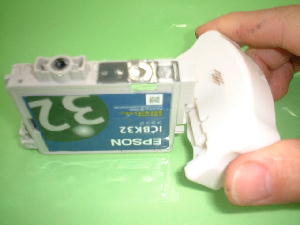
  21系カートリッジ←クリック。
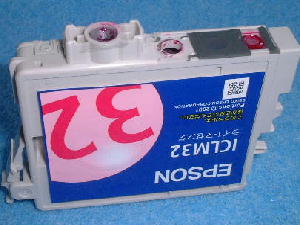
  32系カートリッジ←クリック

1.下準備

 まず、インクを補充する下準備です。事前にたくさん作っておきましょう。

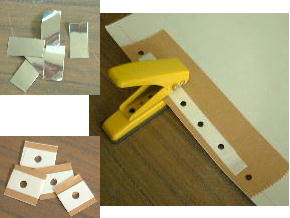
アルミテープを25mm×10mmくらいに切断します。

 次に、両面テープに穴をあける準備です。
紙にクラフトテープ(紙のガムテープ)を貼り付け、2カ所穴をあけます。
これを基準に、ガムテープの上に両面テープを貼り付けましょう。
両面テープを数段重ねてもOKです。
4cm程度の間隔でテープの中央に穴をあけていきます。

これをひと穴ごとに切っていきます。(使用するのは両面テープだけです。)      
2.注入口の作成


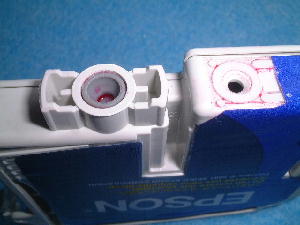
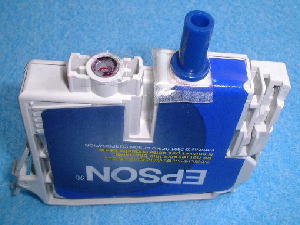
 インク出口に近い方の穴のシールを取り除きます。
このとき、青いラベルは剥がさないでください。
カッターナイフで不要な部分を切り取り、剥がしてください。
青いラベルの下にある透明のフィルムも剥がしてください。


 最新型のプリンターGシリーズも同じ位置です。
以後の詰め替え方法も同じです。


  (カッターナイフは各自で用意してください。)
3.注入準備

 作成したインク注入口に穴を開けた両面テープを貼ります。
ここに、ジョイントパーツを貼り付けます。
しっかり押さえて、密着させましょう。
よく接着させないと、補充時にインクが漏れてきます。

次に、
 インクを注射器で5ccほど吸い込みましょう。
インクの容器にストローを入れておくと簡単です。
4.インク注入

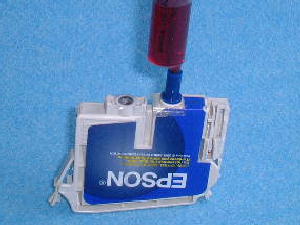
次に、ジョイントパーツに注射器を刺します。

 注射器を上にして、ピストンを引き、カートリッジ内の空気を抜きます。

カートリッジ内の圧力が下がりますので、適当なところで手を離しますと、ピストンが自然に戻り、空気の換わりにインクが注入されます。
インクを押し込む必要はありません。

この【空気抜き→インク注入】を数回繰り返します。
10cc程度はいると思います。

 ピストンを引き上げた時、空気でなく、インクが入ってくれば満タンです。
ただし、カートリッジ内に泡が発生し、空気がうまく抜けていない事があります。
タンクを回転させたり、少し放置したりして、なるべく多くの空気を抜きましょう。

注意)注射器は、プラスチック製ですので、古くなりますと、摩擦が大きくなり、ピストンが自然に戻らなくなります。ピストンの戻りが悪いようでしたら、新品の注射器と取り替えるか、インクを押し込むようにしてください。抜いた空気の分だけ押し込みます。
5.取り外し

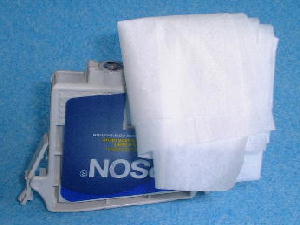
インクが満タンになったら、ジョイントパーツや両面テープを取り外します。

このときが一番汚れますので、テッシュペーパーで覆って取り外します。


注意)カートリッジの青いラベルの部分は押さえないように。インクが噴き出します。
     サイドの堅い部分を持って下さい。
6.注入口封印

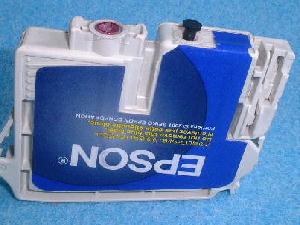
 ゴム栓で封印しましょう。

注意)青いラベルの部分を持って封印しますと、インクが吹き出ることがあります。

参考)カートリッジがインクで汚れたときは、アルコールでふくと、簡単にきれいになります。コーヒーの燃料用アルコールが一番いいです。台所用のアルコールでも代用できます。
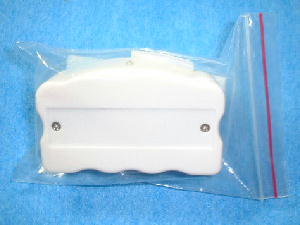
7.初期化装置の準備

 最後に、ICチップの初期化です。
初期化装置に付属のガイドをとりつけても、取り付けなくても結構です。


電池がなくなった場合は、2本のねじをはずし、ボタン電池3つを交換して下さい。
  (ボタン電池は市販のゲーム用です。型番 LR41)

(現在販売している初期化装置は、山形になり、性能と対応がアップしたようです。)
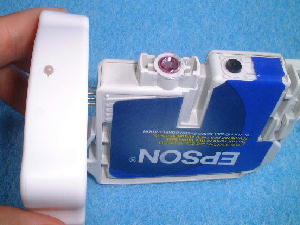
8.ICチップの初期化

ICと初期化装置の接点がうまく接触するようにします。

 少し押し込みますと、接点がうまく接触し、初期化が始まります。

 初期化中は、装置の赤ランプが点滅します。
2秒程度で緑色になります。初期化完了です。

 赤ランプが点灯したままの時は、初期化失敗です。接点があっていません。
接点のあわせを確認してもう一度行って下さい。
(初期化に失敗した場合、まれに、ICチップに異常電流が流れて、壊れてしまうことがあります。ICが壊れると、データを読めませんので、「純正のカートリッジをご使用ください。」という、エラーメッセージが出て動きません。)


 最新型のGシリーズは、付属のガイドが対応していません。
従いまして、初期化する時、図のように、カートリッジの突起部を初期化装置の中央の溝に合わせ、各接点をICにうまく接触させる必要があります。溝にもぴったりはまりません。慣れが必要です。
各接点がうまく接触しますと、赤ランプが3〜4回点滅し、緑のランプの点灯に変わります。これで初期化終了です。
うまく接点が合っていない場合は、赤の点滅後、緑にならずに、赤の点灯となります。
各接点の位置を確認してやり直してください。
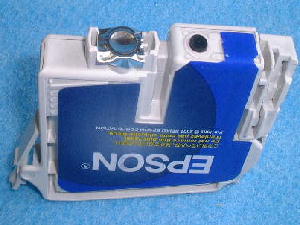
9.保存

インクの出口をアルミテープで封印すれば、保存ができますし、詰め替え済みのカートリッジが一目でわかります。

 カートリッジをプリンタに取り付けるときは、アルミテープを剥がしてから取り付けましょう。
10.片づけ

 使用した注射器やジョイントパーツは水洗いし、乾燥させて保存してください。
カビが生えてしまった器具は使用しない方が無難です。ヘッドが目詰まりします。

テープ以外の道具は繰り返し使えます。
カートリッジの保存は、サランラップに包み、ビニール袋に入れるとよいようです。
インク漏れを事前にチェックするには、インク出口を下にして保存します。
11.取り付け・印刷

 カートリッジをプリンタに取り付けて印刷してみましょう。
印刷前には、ノズルチェックパターン印刷することをおすすめします。
プリンタの電源を入れるとき、用紙ボタンを押したままにして電源を入れますと、ノズルチェックパターン印刷が始まります。
 電源が入ったまま、インクを取り替えますと、インクの残量表示が取り替え前のままになります。ヘッドクリーニングを実行していただきますと、カートリッジのチップの状態を読み取りますので、満タン表示となります。
12.2回目からは

 2回目の補充からは、ゴム栓をとって、同じように補充してください。


追伸)カートリッジの耐久性について
 
 カートリッジの耐久性についての質問をよく受けます。カートリッジの耐久性は、一概にはいえません。当方では、1年以上使っていますが、特に問題なく再充填できています。このタイプのカートリッジは、スポンジにインクを吸収させるタイプではないので、かなり長持ちするはずです。カートリッジが使えなくなる原因は、
 1.気密がなくなる。(注射器で、インクを押し込みすぎまたは、空気の抜きすぎによる圧力での破損)
 2.インク出口のシリコンゴムの劣化。
 3.ビニールシールドの剥がれや破れ。
などが考えられます。インクを補充後、一晩寝かせておいて、インクが漏れるようでしたら、交換してください。

 また、耐久性についての情報を募集しています。情報をお寄せ頂けると助かります。

  手が汚れてしまったら・・・ 
  
 ちょっとしたミスで、手にインクが付いてしまうことがあります。このときは、塩素系漂白剤(ハイターなど)で手を洗って下さい。
漂白しますので、インクの色は落ちますが、特有のにおいが付き、手がぬるぬるします。
そこで、お酢でもう一度洗います。ぬるぬるとにおいがたちどころに消えます。
その後、石けんで洗えば人前にでられるようになると思います。
 また、利用者の方から、ホームセンターなどで売っている「自動車修理の時に使うピンクの粉石けん」がきれいに落ちるそうです。価格も6Kgで1,000円以下だそうです。爪のあいだにはいったインクもこのセッケンを歯ブラシにつけてこするとよく落ちるという情報をいただきました。ありがとうございました。


インクが出ないトラブルについて
  インクを補充してもうまく印刷できないという場合の対処法はこちらをクリック


1.エプソンインク 詰め替え用品
エプソンプリンターカートリッジのインク詰め替え用品の販売です。


2.エプソン独立型インクカートリッジ 詰め替え方法←このページ開いています。
PM−930C,940C,950C,970C,980C,G800,G700,740DU,D750,A850 対応


3.黒+5色一体型カラーカートリッジ 詰め替え方法
   PM-3300C, 3500C, 3700C, 720C, 730C, 740C, 740DU, 780C, 780CS, 780CV, 790PT,
PM-800C, 800DC, 820C, 820DC, 830C, 840C, 850PT, 860PT, 870C, 880C, 890C 対応


4.黒+6色一体型カラーカートリッジ 詰め替え方法
PM−900C,PM-920C 対応

5.印刷サンプル&ちょっと一言


6.DVDの映画をDVD−R1枚にバックアップするソフト
DVD X Copy Xpress  おすすめソフト。 レンタルDVDはコピーになるので違法です。


7.DVDの映画をそのままDVD−Rにバックアップするソフト
DVD CopyWare Ver2.1 画質を落とさずにバックアップ。 レンタルDVDはコピーになるので違法です。


メールでの質問はこちらから