ちらし◎のうら
アナログなおやぢの趣味はデジタル。
失った音楽家 2025
[2025-12-29] NPR - In Memoriam 2025: The Musicians We Lost
アメリカのラジオ局 NPR がまとめた、2025 年に失った音楽関係者たち。
Jan: Wayne Osmond (Singer of The Osmonds), Brenton Wood (R&B and soul singer), Ed Askew (Folk musician), Peter Yarrow (Member of Peter, Paul and Mary), Sam Moore (Member of Sam & Dave), Peter Forrest (Singer of 24-7 Spyz), Melba Montgomery (Country music singer), David Lynch (Filmmaker), Toby Myers (Bassist of Roadmaster), Bob Perkins (DJ at WRTI), Rich Hall (New York booker and promoter), Garth Hudson (Multi-instrumentalist), Barry Michael Cooper (Music critic-turned-screenwriter), Barry Goldberg (Keyboardist, songwriter and producer), Unk (Atlanta rapper, producer and DJ), Thabang Tabane (South African percussionist), Marianne Faithfull (British musician and actress), Susan Alcorn (Pedal steel guitarist), Feb: Mike Ratledge (Member of Soft Machine), Tommy Hunt (Member of The Flamingos), Chelsea Reject (Brooklyn-based rapper), Paquita la del Barrio (Mexican singer), Jerry Butler (Member of The Impressions), Bill Fay (English singer-songwriter), Roberta Flack ("Killing Me Softly With His Song" singer), David Johansen (Vocalist of New York Dolls), Mar: Angie Stone (Pioneer of hip-hop and neo-soul), Carl Dean (Dolly Parton's devoted husband), Jeff Runnings (Bassist and vocalist of For Against), Roy Ayers (Vibraphonist, composer and jazz-funk pioneer), Troy Seals (Nashville session guitarist and songwriter), Brian James (Guitarist of The Damned), D'Wayne Wiggins (Member of Tony! Toni! Toné!), Sofia Gubaidulina (One of the first modern women composers), Les Binks (Late '70s drummer), Jesse Colin Young (Voice of The Youngbloods' "Get Together"), Terry Manning (Producer and engineer), Enrique Bátiz (Mexican conductor and prolific recording artist), John Nelson (American conductor),
Apr: Michael Hurley (Called the father of freak-folk), Amadou Bagayoko (Member of Amadou & Mariam), Dave Allen (Funky, buoyant bassist), Clem Burke (Drummer of Blondie), Al Barile (Guitarist of SSD), Max Romeo (Reggae singer), Roy Thomas Baker (Queen's "Bohemian Rhapsody" producer), Francis Davis (Eminent and award-winning jazz critic), Jed the Fish (KROQ DJ), Joel Krosnick (Juilliard String Quartet's cellist), Mac Gayden (Nashville guitarist), David Briggs (Keyboardist and producer), David Thomas (Member of Pere Ubu), Richard Wernick (Pulitzer Prize-winning composer), Rigmor Newman (New York-based manager and concert promoter), Andy Bey (Jazz singer), Mike Peters (Member of The Alarm), Joe Louis Walker (Blues guitarist), May: Jill Sobule (Singer-songwriter), Glen Thrasher (WREK DJ), James Baker (Drummer of The Scientists), Johnny Parth (Founder of Document Records), Yasunao Tone (Tokyo-born, New York-based composer), Charles Strouse (Broadway composer and creator), James Lowe (The Electric Prunes frontman), Guy Klucevsek (Accordionist), Dan Storper (Founder of Putamayo World Music), Daniel Williams (Drummer of The Devil Wears Prada), Dave Shapiro (Co-founder of the agency Sound Talent Group), Sacha Jenkins (Journalist), Foday Musa Suso (Gambian musician), Al Foster (Modern jazz drummer), Per Nørgård (Danish contemporary composer), Alf Clausen (The Simpsons composer), June: Wayne Lewis (Singer and keyboard player of Atlantic Starr), Billy Jones (Booker and promoter), Sly Stone (Member of Family Stone), Jonathan Mayers (Founder of the Bonnaroo and Outside Land festivals), Jack Kleinsinger (Creator of Highlights in Jazz), Brian Wilson (The Beach Boys' founder), Douglas McCarthy (Vocalist and founding member of Nitzer Ebb), Ananda Lewis (MTV VJ hosted Total Request Live and Hot Zone), Louis Moholo-Moholo (Jazz drummer from South Africa), Dave Scott (Basketball player-turned-hip-hop-choreographer), Alfred Brendel (Austrian pianist), Rebekah Del Rio (Spanish-language performar), John Conklin (Opera designer), Lalo Schifrin (Argentine composer), Roger Martinez (Frontman of Vengeance Rising), Stuart Burrows (Welsh lyric tenor),
July: Mark Snow (Film and TV composer), Dave Cousins (Founder and frontman of Strawbs), Connie Francis (1950s and '60s pop singer), Gary Karr (Double bass virtuoso), Alan Bergman (Lyricist for The Way We Were), Roger Norrington (English conductor), David Rendall (English tenor), Chuck Mangione (Flugelhorn player), Ozzy Osbourne (Member of Black Sabbath), Michael Ochs (Rock archivist), Cleo Laine (Jazz and pop singer), Tommy McLain (King of swamp pop), Tom Lehrer (Musical satirist), Michael Lydon (Founding editor of Rolling Stone), David F. Gibson (Drummer), Flaco Jimenez (Master of the Tex-Mex accordion), Erik Wunder (Member of Cobalt), Aug: Jeannie Seely (Country singer), Jane Morgan (Bilingual American singer), Terry Reid (Nicknamed "Superlungs"), Nancy King (Jazz singer), Eddie Palmieri (Latin music pianist), Bobby Whitlock (Keyboardist of Derek and the Dominos), Sheila Jordan (Singular voice in jazz), Joe Hickerson (Director of American Folklife Center), Ronny Whyte (Singer and pianist), Brent Hinds (Guitarist and vocalist), Tom Shipley (Member of Brewer & Shipley), Jim Kimball (Drummer of Laughing Hyenas, Mule and The Jesus Lizard), Rodion Shchedrin (Soviet era composer of opera and ballet), Sept: Mark Volman (Member of The Turtles and Frank Zappa's Mothers of Invention), Bruce Loose (Vocalist of Flipper), Allen Blickle (Drummer of Baroness), Christoph Von Dohnányi (Conductor of the Cleveland Orchestra), Rick Davies (Keyboardist of Supertramp), Bobby Hart (Songwriting for The Monkees), Hermeto Pascoal (Brazilian composer), Akiko Tsuruga (Japanese-born jazz organist), Tomas Lindberg (Vocalist of At the Gates), JD Twitch (Scottish DJ, producer and member of Optimo), Sonny Curtis (Prolific songwriter), Danny Thompson (English double bassist, a founder of Pentangle), Chris Dreja (Co-founder of The Yardbirds), Jim McNeely (Pianist for Vanguard Jazz Orchestra), Soo Catwoman (Punk fashion icon),
Oct: Ken Parker (Luthier who built innovative guitars), John Lodge (Bassist and co-vocalist in The Moody Blues), Roberta Alexander (Soprano at the Metropolitan Opera), D'Angelo (R&B singer), Ace Frehley (Founding member of KISS), Sam Rivers (Bassist and founding member of Limp Bizkit), Anthony Jackson (Pioneer of six-string bass), David Ball (English producer for Soft Cell), Mtulazaji "P.E.A.C.E." Davis (Founding member of Freestyle Fellowship), Benita Valente (Soprano based out of Philadelphia), Jack DeJohnette (Jazz drummer), Adrian Maben (Director of Pink Floyd's 1972 concert film Live at Pompeii), Pierre Robert (DJ for WMMR),
Nov: Archie Fisher (Scottish folk musician), Lô Borges (Singer-songwriter), Donna Jean Godchaux (Sang with the Grateful Dead, Percy Sledge and Elvis Presley), Joseph Byrd (Composer), Jeff Hannusch (Music journalist), Cleto Escobedo III (Leader of Jimmy Kimmel's house band), Todd Snider (Singer-songwriter), Jean-Claude Éloy (French composer), Gary "Mani" Mounfield (Bassist of Stone Roses), Leon Bates (Black classical pianist), Jimmy Cliff (Jamaican musician), Dec: Steve Cropper (Guitarist behind Booker T. and the M.G.'), Rafael Ithier (Salsa legend), Martin Parr (British photographer), Jubilant Sykes (American baritone), Raul Malo (Leader of The Mavericks), Brent McLachlan (Drummer of Bailter Space), Carl Carlton (American R&B singer), Joe Ely (Texas troubadour), Chris Rea (English blues-rock singer and guitarist)
失った音楽家 2024
[2024-12-24] NPR - In Memoriam 2024: The Musicians We Lost
アメリカのラジオ局 NPR がまとめた、2024 年に失った音楽関係者たち。
Jan: Chris Karrer (German guitarist and composer), Carl Grubbs (The Philly-born saxophonist), Larry Collins (The energetic rockabilly guitarist), Del Palmer (The English musician and sound engineer), Iasos (The Greek-born American composer), Phill Niblock (The avant-garde composer and filmmaker), Annie Nightingale (The first female DJ on BBC Radio 1), Jo-El Sonnier (The Cajun singer and accordionist), Peter Schickele (The composer), Amelia Cuni (The Italian-born, Berlin-based musician), John "Juan" Mendez (The Guatemalan-born DJ and electronic music producer), Jose "Luis" Vasquez (Sole member of The Soft Moon), Mary Weiss (Leader of the 1960s girl group The Shangri-Las), Marlena Shaw (The sultry nightclub singer), Neil Kulkarni (A music journalist), Frank Farian (German producer behind Boney M. and Milli Vanilli), Melanie (Woodstock festival performer), Shigeichi Negishi (Japanese engineer), Brian Griffin (British photographer whose portraits of Kate Bush and Iggy Pop), Chita Rivera (The singer and dancer), Feb: Wayne Kramer (The guitarist), Wilhelmina Wiggins Fernandez (Soprano and star of Diva), Aston Barrett (Bassist of Bob Marley and the Wailers), Toby Keith (To paraphrase the man himself), Seiji Ozawa (Longtime Boston Symphony Orchestra conductor), Mojo Nixon (An over-the-top psychobilly rocker), Damo Suzuki (Japanese singer who expanded the already-adventurous German band Can), Dexter Romweber (The rockabilly and roots rock musician), Peetah Morgan (Lead singer of reggae band Morgan Heritage), Mar: Eric Carmen (Frontman for the Raspberries), Lynn Fainchtein (Music supervisor for films), Jim Beard (Jazz-rock pianist), Pete Rodriguez (The Bronx-born boogaloo pianist), Steve Lawrence (The husband-and-wife vocal duo Steve & Eydie), Blake Harrison (Noise-maker for the grindcore band Pig Destroyer), Karl Wallinger (Welsh singer-songwriter), Michael Knott (A pioneer of the alternative Christian rock scene), Aribert Reimann (German composer), Angela McCluskey (Scottish-born, L.A.-based singer), Byron Janis (Singular American concert pianist), Sandra Crouch (Gospel music singer and twin sister to Andraé Crouch), Cola Boyy (Matthew Urango used his disco-influenced indie-pop music), Greg Lee (Co-lead singer of the L.A. ska band Hepcat), Maurizio Pollini (Classical pianist), Peter Eotvos (Hungarian composer and conductor), Chris Cross (Bassist for Ultravox), Marian Zazeela (Member of Theatre of Eternal Music), Casey Benjamin (Saxophonist and vocoder wizard),
Apr: John Sinclair (The poetist of the Detroit rock band MC5), Albert "Tootie" Heath (An expressive drummer), Graem Naysmith (Guitarist for Pale Saints), Keith LeBlanc (The in-house drummer), Clarence "Frogman" Henry (New Orleans R&B singer and pianist), Jon Card (German-born Canadian drummer), Muluken Melesse (Ethiopian singer), Rico Wade (Seminal figure in Atlanta hip-hop), Dicky Betts (A founding member of The Allman Brothers Band), Steve Kille (Bassist for Dead Meadow), Mandisa (The American Idol singer), Andrew Davis (British conductor for Lyric Opera of Chicago), Michael Cuscuna (Record producer for the Arista, Freedom and Muse), Duane Eddy (The unfussy-yet-idiosyncratic guitarist), Gary Floyd (Frontman of the Dicks), May: Steve Albini (Guitarist for Shellac and Big Black), John Barbata (Drummer for Crosby, Stills, Nash and Young, Jefferson Airplane and The Turtles), Dennis Thompson (Drummer of MC5), David Sanborn (An alto saxophonist), Doug Ingle (Founding member of Iron Butterfly), Richard Sherman (Wrote scores for several Disney films, including Mary Poppins, The Jungle Book and Chitty Chitty Bang Bang), Brad Raub (Bassist in metal bands), June: Brother Marquis (A member of 2 Live Crew), Chuck Roberts (The "voice of house music"), Françoise Hardy (France's It Girl of the 1960s), Arthur "Gaps" Hendrickson (Caribbean-born singer for The Selecter), Johnny Canales (The Mexican-born, South Texas-based TV host), Angela Bofill (New York R&B singer), Jeremy Tepper (The music journalist), James Chance (The saxophonist for punk-funk music), Seth "Shifty Shellshock" Binzer (Frontman for Crazy Town), Rob Stone (One-time record label executive for Agency and The Fader), Kinky Friedman (The offbeat country singer and mystery novelist), Peter Collins (Record producer from Rush and Queensrÿche to Jewel and Indigo Girls), Patty Waters (The vocalist in the 1960s, and returned decades later),
July: Michael Corcoran (Austin-based music journalist), Laurie Lindeen (The singer and guitarist), Joe Egan (Co-founder of Stealers Wheel), Jim Rotondi (The hard-bop musician), Joe Bonsall (Tenor in vocal quartet The Oak Ridge Boys), Dave Loggins (The Nashville songwriter), Homer "Skip" Jackson (WRTI host and founder of the Philadelphia Jazz Project), Sarah Gibson (Rising pianist, composer and new music advocate), Zac Crain (Editor at Dallas Observer and D Magazine), Bernice Johnson Reagon (A civil rights activist), Eddie Rosenblatt (Long-running Geffen Records president), Happy Traum (The Greenwich Village folk singer and guitarist), Pinche Peach (Co-vocalist in L.A.-based Latin metal band Brujeria), Toumani Diabaté (The Malian musician plucked the kora's 21 strings), Jerry Miller (Lead guitarist for Moby Grape), Abdul "Duke" Fakir (The last surviving original member of The Four Tops), John Mayall (Through his band the Bluesbreakers, Eric Clapton, Mick Taylor and Peter Green flourished), Richard Crawford (Professor of musicology and author of The American Musical Landscape), Wolfgang Rihm (Strikingly original, and prolific, German composer), Chino XL (The fire-starting Bronx-born rapper and actor), Martin Phillipps (The songwriter for The Chills), Aug: Shaun Martin (The Snarky Puppy singer and keyboardist), Antônio Meneses (Beloved Brazilian cellist and member of the Beaux Arts Trio), Maurice Williams (First recorded "Stay" by his The Zodiacs in 1960), Dave Sweetapple (Bassist for Witch and Sweet Apple), Charles R. Cross (The Rocket editor and writer), Dean Roberts (The New Zealand singer-songwriter), Greg Kihn (The singer-songwriter), Jack Russell (Singer for the hard rock band Great White), BeatKing (The Houston rapper), Joe Chambers (Founding member of The Chambers Brothers), Tore Ylwizaker (Keyboardist for Ulver), Bobby Hicks (Bluegrass and country music fiddler), George Walker (Classical music host and producer for WFIU), Justin Chearno (Guitarist for Turing Machine and Pitchblende), Catherine Ribeiro (The adventurous French singer), Daron Beck (Vocalist and keyboardist for Pinkish Black), Russell Malone (A versatile and soulful guitarist), Steve Silberman (The journalist known for 1970s counterculture),
Sept: Sérgio Mendes (Brazil's bossa nova musician in the 1960s), Rich Homie Quan (The Atlanta rapper scored several hits in the mid-2010s), Herbie Flowers (The English bassist of T. Rex), Will Jennings (Wrote "My Heart Will Go On" and "Tears in Heaven"), Lucine Amara (Stalwart soprano who sang 748 performances), Dan Morgenstern (The historian and critic), Frankie Beverly (For over five decades, the R&B and funk legend), José Mauro (Brazilian pop singer), Tito Jackson (Big brother to Michael, singer and guitarist for the Jackson 5), Roli Mosimann (Swans member and Foetus collaborator), JD Souther (The singer-songwriter shaped the Southern California sound), Juan Brujo (Vocalist and co-founder of Brujeria), Benny Golson (A master saxophonist), Paul Bakija (Guitarist for Reagan Youth), Cat Glover (The dancer choreographed Prince's 1987 concert film), Kris Kristofferson (A movie star and musical rebel), Warren Benbow (Drummer in jazz trio Odyssey), Oct: Nell Smith (The teenaged Canadian musician), Cissy Houston (Gospel singer; mother to Whitney Houston), Leif Segerstam (Eclectic Finnish conductor and composer), Adam Abeshouse (Thoughtful, Grammy-winning classical music producer), Jack Revill (Scottish DJ and producer), Ka (Brooklyn rapper), Liam Payne (A member of One Direction), Barbara Dane (Jazz, blues and folk singer), Paul Di'Anno (Early vocalist for Iron Maiden), Donald Miller (Guitar mangler for Borbetomagus), Claire Daly (The beloved baritone saxophonist), DJ Clark Kent (The Brooklyn-born producer remembered just as rap's sneaker culture), Phil Lesh (The bassist and founding member of The Grateful Dead), Greg Hildebrandt (With his brother Tim, the illustrator of the Star Wars), Nov: Bob Bryar (Former drummer of My Chemical Romance), Quincy Jones (The pop music mastermind producer), Lou Donaldson (An alto saxophonist), Ella Jenkins (The first lady of children's music), Roy Haynes (Pioneering modern jazz drummer), Shel Talmy (American producer who shaped the Brit Beat sound), Reese McHenry (The garage-rock singer), Peter Sinfield (The British poet co-founded King Crimson), Vic Flick (The session guitarist), Dennis Bryon (Drummer for the Bee Gees), Aashish Khan (Indian musician who collaborated with Ravi Shankar and George Harrison), Charles Dumont (The songwriter worked with Jaques Brel and Juliette Gréco), Colin "Smiley" Peterson (Drummer on Bee Gees' late '60s albums), Saafir (Once a dancer, the Oakland rapper), Andy Paley (Producer, songwriter and rocker), Will Cullen Hart (The Elephant 6 collective co-founder), Steve Alaimo (Miami-based producer, songwriter and record label owner), Dec: Angela Alvarez (The oldest person to win the Latin Grammys), Rashid Vally (Founder of Soultown, As-Shams and The Sun), Herb Robertson (Jazz trumpeter), Martial Solal (A distinguished French pianist), Zakir Hussain (Indian tabla player), Alfa Anderson (Singer of Chic), Dave Mallet (Wtote folk standard "Garden Song"), Bob "Slim" Dunlap (The beloved rock guitarist)
失った音楽家 2023
[2023-12-30] NPR - In Memoriam 2023: The Musicians We Lost
アメリカのラジオ局 NPR がまとめた、2023 年に失った音楽関係者たち。
Jan: Gangsta Boo, Fred White, Alan Rankine, Justin Bartlett, Jeff Beck, Yukihiro Takahashi, Lisa Marie Presley, Robbie Bachman, Bruce Gowers, David Crosby, Van Conner, Tom Verlaine, Barrett Strong, Charlie Thomas, Feb: Steve Sostak, Burt Bacharach, Lewis Spratlan, Trugoy the Dove, Huey "Piano" Smith, Tim Aymar, Tom Whitlock, Mar: Steve Mackey, Wayne Shorter, David Lindley, Glen "Spot" Lockett, Gary Rossington, Topol, Jerry Samuels, Jim Gordon, Bobby Caldwell, Clarence "Fuzzy" Haskins, Emahoy Tsegué-Maryam Guèbrou, Ryuichi Sakamoto, Brian "Brizz" Gillis, Apr: Seymour Stein, Vivian Trimble, Paul Cattermole, Lasse Wellander, Kidd Jordan, Karl Berger, Jah Shaka, Ahmad Jamal, Ivan Conti, Mark Stewart, Harry Belafonte, Billy "The Kid" Emerson, Don Sebesky, May: Gordon Lightfoot, Linda Lewis, Rob Laakso, Chris Strachwitz, Menahem Pressler, Frank Kozik, Grace Bumbry, Rita Lee, Andy Rourke, Pete Brown, Chas Newby, Tina Turner, Bill Lee, Jack Lee, Reuben Wilson, June: Cynthia Weil, Kaija Saariaho, George Winston, Astrud Gilberto, Blackie Onassis, Big Pokey, Teresa Taylor, John Waddington, Peter Brötzmann, Sheldon Harnick, Bobby Osborne, Rick Froberg, July: CoCo Lee, Peter Nero, André Watts, Jane Birkin, João Donato, Tony Bennett, Leny Andrade, Sinéad O'Connor, Randy Meisner, Aug: Erkin Koray, DJ Casper, Sixto Rodriguez, Jamie Reid, Robbie Robertson, Clarence Avant, Magoo, Jerry Moss, Renata Scotto, Gary Young, Gloria Coates, Sakevi Yokoyama, Brian McBride, James Casey, Jack Sonni, Curtis Fowlkes, Sep: Jimmy Buffett, Gary Wright, Steve Harwell, Charles Gayle, Richard Davis, Roger Whittaker, Kent Stax, Terry Kirkman, Oct: James Jorden, Rudolph Isley, Carla Bley, Dwight Twilley, Dusty Street, Steve Poponi, Nov: Yuri Temirkanov, R.L. Boyce, David Del Tredici, Catherine Christer Hennix, Mars Williams, Chad Allan, Jean Knight, Geordie Walker, Scott Kempner, Shane MacGowan, Dec: Denny Laine, Martin Davidson, Essra Mohawk, Travis John Dopp, Amp Fiddler, Craig Stewart, Laura Lynch, Tony Oxley
失った音楽家 2022
[2023-01-15] NPR - Jazz Night In America remembers the artists we've lost
アメリカのラジオ局 NPR がまとめた、2022 年に失った音楽関係者たち。
James Mtume: Producer, Multi-Instrumentalist
Khan Jamal: Vibraphonist
Héctor "Tito" Matos: Percussionist
Badal Roy: Tabla
Montez Coleman: Drummer
David Ornette Cherry: Multi-Instrumentalist, Composer, Poet
Bobbe "Beegie" Long Adair: Pianist, Bandleader
Mark Levine: Multi-Instrumentalist, Educator
Syl Johnson: Soul Singer
George Crumb: Composer
Betty Davis: Funk Musician & Pioneer
Ron Miles: Cornetist
Ernie Andrews: Singer
Jessica Williams: Pianist
Charnett Moffett: Bassist
Leroy Williams: Drummer
Grachan Moncur III: Trombonist
Gabe Baltazar: Saxophonist, Flutist
Meghan Stabile: Founder, Revive Music, Producer
Michael Henderson: Bassist
Monnette Sudler: Guitarist
Michael Bourne: Radio Host
Warren Bernhardt: Pianist
Creed Taylor: Producer
Jaimie Branch: Trumpeter
Joey Defrancesco: Organist
Ramsey Lewis: Pianist
Brian Horton: Saxophonist, Educator
Henry "Pucho" Brown: Timbalero
Pharoah Sanders: Saxophonist
Ronnie Cuber: Saxophonist
Bernard Wright: Keyboardist, Singer
Chuck Deardorf: Bassist, Educator
Sue Mingus: Producer, Band Manager
Gal Costa: Singer
Jarritt Sheel: Trumpeter, Educator
Mick Goodrick: Guiterist
Gene "Cip" Cipriano: Saxophonist
Joyce Bryant: Singer
Lainie Cooke: Singer
Walter "Wolfman" Washington: Guiterist
Abdul Wadud: Cellist
失った音楽家 2021
[2022-01-02] NPR - In Memoriam 2021: The Musicians We Lost
アメリカのラジオ局 NPR がまとめた、2021 年に失った音楽関係者たち。
Jan: Gerry Marsden, Howard Johnson, Duke Bootee, Sylvain Sylvain, Phil Spector, Junior Mance, Sammy Nestico, Jimmie Rodgers, Jonas Gwangwa, Eva Coutaz, Hilton Valentine, Flory Jagoda, Sophie, Double K, Feb: Ricky Powell, Danny Ray, Anne Feeney, Jim Weatherly, Mary Wilson, Chick Corea, Rupert Neve, Milford Graves, Johnny Pacheco, Ketchy the Great, U-Roy, Prince Markie Dee, James Burke, Mar: Ralph Peterson Jr, Bunny Wailer, Barbara Ess, Michael Stanley, Lou Ottens, James Levine, Jimmie Morales, Freddie Redd, Paul Jackson, Buddy Deppenschmidt, Malcolm Cecil, Apr: B.B. Dickerson, Victor Paz, Sonny Simmons, Wayne Peterson, DMX, Black Rob, Jim Steinman, Les McKeown, Shock G, Milva, Christa Ludwig, Bob Fass, Al Schmitt, Martin Bookspan, May: Ed Ward, Lloyd Price, Pervis Staples, Curtis Fuller, Bob Koester, Norman Simmons, Mario Pavone, Alix Dobkin, Chi Modu, Roger Hawkins, John Davis, B.J. Thomas, June: Gift of Gab, Jeanne Lamon, Gianna Rolandi, Jon Hassell, Frederic Rzewski, July: Louis Andriessen, Rick Laird, RaffaelLa Carrà, Djivan Gasparyan, Juini Booth, Biz Markie, Robby Steinhardt, Jerry Granelli, Peter Rehberg, Patricia Kennealy-Morrison, Joey Jordison, Dusty Hill, Johnny Ventura, Jacob Desvarieux, Charles Connor, Aug: Kelli Hand, Paul Johnson, Dennis "Dee Tee" Thomas, Walter Yetnikoff, Chucky Thompson, Pil Trafa, Nanci Griffith, R. Murray Schafer, Squeak, Michael Morgan, Larry Harlow, Tom T. Hall, Bill Emerson, Don Everly, Charlie Watts, Lee "Scratch" Perry, Sep: Mikis Theodorakis, Alemayehu Eshete, Sarah Harding, Ralph Irizarry, Carmen Balthrop, Susan Anway, Carl Bean, Phil Schaap, Tino Contreras, George Wein, George Mraz, Dottie Dodgion, Sarah Dash, Melvin Van Peebles, Julz Sale, Richard H. Kirk, Pee Wee Ellis, George Frayne, Dr. Lonnie Smith, Mike Renzi, Carlisle Floyd, Oct: Raymond Gniewek, Paddy Moloney, Ronnie Tutt, Edita Gruberova, Leslie Bricusse, Tommy Debarge, Bernard Haitink, Jay Black, Sonny Osborne, Nov: Pat Martino, Nelson Freire, Ronnie Wilson, Marília Mendonça, Astro, Graeme Edge, Young Dolph, Dave Frishberg, Mick Rock, Slide Hampton, Joanne Shenandoah, Gared O'donnell, Stephen Sondheim, Dec: Alvin Lucier, Stonewall Jackson, Greg Tate, Barry Harris, Slim 400, Robbie Shakespeare, Michael Nesmith, Steve Bronski, Vicente Fernández, Wanda Young, Leonard Hubbard, Kangol Kid, Drakeo the Ruler, J.D. Crowe, Janice Long, Sandra Jaffe
失った音楽家 2020
[2021-01-01] NPR - In Memoriam 2020: The Musicians We Lost
アメリカのラジオ局 NPR がまとめた、2020 年に失った音楽関係者たち。
Jan: Jaap Schröder, Neil Peart. Steve Martin Caro, Barry Tuckwell, Claudio Roditi, David Olney, Jimmy Heath, Nedda Casei, Sean Reinert, Bob Gulotti, Bob Shane, Reed Mullin, Lucien Barbarin, Feb: Peter Serkin, Andy Gill, Lynn Evans Mand, Nello Santi, Mirella Freni, Lyle Mays, Joseph Shabalala, Reinbert de Leeuw, Ja'Net Dubois, Andrew Weatherall, Jon Christensen, Pop Smoke, Elyse Weinberg, David Roback, Mar: McCoy Tyner, Charles Wuorinen, Danny Ray Thompson, Doriot Anthony Dwyer, Genesis Breyer P-Orridge, Suzy Delair, DJ Black N Mild, Aurlus Mabele, Kenny Rogers, Ray Mantilla, Mike Longo, Eric Weissberg, Nashom Wooden, Manu Dibango, Jan Howard, Krzysztof Penderecki, Joe Diffie, Bill Withers, Alby Kass, Wallace Roney, Cristina, Apr: Ellis Marsalis, Bucky Pizzarelli, Adam Schlesinger, Onaje Allan Gumbs, Eddy Davis, John Prine, Hal Willner, Chynna, Andy González, Richard Teitelbaum, Jymie Merritt, Professor Joe Torres, Henry Grimes, Lee Konitz, Kenneth Gilbert, Giuseppi Logan, Matthew Seligman, Michael Cogswell, Ronan O'Rahilly, Florian Schneider, Bootsie Barnes, Fred the Godson, Harold Reid, Lynn Harrell, Tony Allen, May: Richie Cole, Rosalind Elias, Millie Small, Andre Harrell, Little Richard, Betty Wright, Astrid Kirchherr, Phil May, Jorge Santana, Lucky Peterson, Mory Kanté, Jimmy Cobb, Bucky Baxter, Joel Revzen, June: Bonnie Pointer, Vera Lynn, Huey, Freddy Cole, Johnny Mandel, Jordan Groggs, July: Ida Haendel, Nick Cordero, Charlie Daniels, Ennio Morricone, Naya Rivera, Eddie Gale, Patrick Ellis, Annie Ross, Peter Green, Helen Jones Woods, Malik B., Aug: Leon Fleisher, Michael Peter Smith, Vern Rumsey, Salome Bey, Trini Lopez, Steve Grossman, Willie Torres, Julian Bream, Justin Townes Earle, Charli Persip, Riley Gale, Sep: Gary Peacock, Yen Yung-neng, Christiane Eda-Pierre, Bruce Williamson Jr., Simeon Coxe, Ronald Khalis Bell, Toots Hibbert, Stanley Crouch, Gaetano "Tommy" DeVito, Roy Head, Jacques-Louis Monod, Ira Sullivan, Juliette Greco, Maynard Solomon, Mac Davis, Helen Reddy, Oct: Johnny Nash, Eddie Van Halen, Mohammad Reza Shajarian, Jon Gibson, Toshinori Kondo, Jose Padilla, Spencer Davis, Viola Smith, Jerry Jeff Walker, Billy Joe Shaver, Nov: Baron Wolman, King Von, Cándido Camero, Hal Ketchum, Dec: LD Beghtol, Harold Budd, Sean Malone, Charley Pride, "Blue" Gene Tyranny, Pauline Anna Strom, Sam Jayne, K.T. Oslin, Leslie West, John "Ecstasy" Fletcher, Rebecca Luker, Tony Rice, Armando Manzanero, Claude Bolling, Frank Kimbrough
失った音楽家 2019
[2019-12-31] NPR - In Memoriam 2019: The Musicians We Lost
アメリカのラジオ局 NPR がまとめた、2019 年に失った音楽関係者たち。
Jan: Clydie King, Joseph Jarman, Carol Channing, Oliver Mtukudzi, Michel Legrand, James Ingram, Feb: Ethel Ennis, Dominick Argento, Jackie Shane, Peter Tork, Mark Hollis, Andre Previn, Mar: Keith Flint, Hal Blaine, Dick Dale, Scott Walker, Ranking Roger, Nipsey Hussle, Apr: Beth Carvalho, May: Doris Day, Leon Redbone, Roky Erickson, June: Dr. John, Bushwick Bill, Dave Bartholomew, July: João Gilberto, Johnny Clegg, Ben Johnston, Art Neville, Aug: David Berman, Celso Piña, Sep: Camilo Sesto, Daniel Johnston, Ric Ocasek, Harold Mabern, Christopher Rouse, Robert Hunter, José José, Jessye Norman, Oct: Giya Kancheli, Kim Shattuck, Ginger Baker, Raymond Leppard, Nov: Mariss Jansons, Dec: Juice WRLD, Jerry Herman
黒白フィルムが復活へ
[2019-06-11] 富士フイルムは、黒白フィルムの販売を今秋より再開すると 2019-06-10 付けで 公表 しました。旧製品の生産に欠かせない原材料が入手困難になっているため、新たな原材料に合わせた製造プロセスの見直しなどを行い、「アクロスII (ISO100)」の開発に成功したとのことです。
失った音楽家 2018
[2018-12-27] NPR - In Memoriam 2018: The Musicians We Lost
アメリカのラジオ局 NPR がまとめた、2018 年に失った音楽関係者たち。
Jan: Robert Mann, "Fast" Eddie Clarke, Dolores O'Riordan, Edwin Hawkins, Hugh Masekela, Mark E. Smith, Feb: Lovebug Starski, Jóhann Jóhannsson, Mar: Russ Solomon, Craig Mack, José Antonio Abreu, Apr: Cecil Taylor, Yvonne Staples, Avicii, Bob Dorough, Charles Neville, May: John "Jab'o" Starks, Scott Hutchison, Glenn Branca, June: Clarence Fountain, Lorraine Gordon, XXXTentacion, July: Richard Swift, Aug: Lorrie Collins, Aretha Franklin, Khaira Arby, George Walker, Ellie Mannette, Sep: Randy Weston, Mac Miller, Rachid Taha, Marty Balin, Oct: Charles Aznavour, Jerry González, Geoff Emerick, Hamiet Bluiett, Montserrat Caballé, Sonny Fortune, Nov: Roy Hargrove, Roy Clark, Cyril Pahinui, Dec: Pete Shelley, Nancy Wilson
フィルム・キヤノンが終了
[2018-05-31] 産経ニュース によると、キヤノンがフィルム・カメラの出荷を 2018-05-30 付けで終了しました。製造は 2010 年に終えていたそうです。
黒白フィルムが終了へ
[2018-04-07] 富士フイルムは、黒白フィルムと黒白印画紙の販売を終了すると 2018-04-06 付けで 公表 しました。既に製造は終えているそうです。
失った音楽家 2017
[2017-12-30] NPR - In Memoriam 2017
アメリカのラジオ局 NPR がまとめた、2017 年に失った音楽関係者たち。
Jan: Nat Hentoff, William Onyeabor, Junie Morrison, Maggie Roche, Feb: David Axelrod, Al Jarreau, Clyde Stubblefield, Larry Coryell, Leon Ware, Mar: Misha Mengelberg, Dave Valentin, Joni Sledge, Chuck Berry, Arthur Blythe, Apr: Ikutaro Kakehashi, J. Geils, Sylvia Moy, May: Chris Cornell, Gregg Allman, David Lewiston, June: Paul Zukofsky, Rosalie Sorrels, Prodigy, Geri Allen, July: Pierre Henry, Christopher Wong Won, Chester Bennington, Dr G Yunupingu, Aug: Glen Campbell, Barbara Cook, John Abercrombie, Sept: Walter Becker, Holger Czukay, Don Williams, Jessi Zazu, Grant Hart, Charles Bradley, Oct: Tom Petty, Grady Tate, Gord Downie, Fats Domino, Muhal Richard Abrams, Nov: Lil Peep, Malcolm Young, David Cassidy, George Avakian, Jon Hendricks, Dmitri Hvorostovsky, Sunny Murray, Reggie Ossé, Roswell Rudd.
Mozilla Japan が WebDINO Japan に
[2017-07-02] インターネットコム - Mozilla、日本支部なくなる
『最近 Mozilla Corporation は、Mozilla Japan が外部の組織であることを明確にするよう求めた』そうで、“WebDINO Japan”に名称変更するとのこと。
HD-Music が終了へ
[2017-04-16] ビクタースタジオが運営するハイレゾ音源配信サイト『VICTOR STUDIO HD-Music.』が、2017-05-31 で終了するとのこと。スタートしたのは 2014-02-06 でした。
終了の理由は公表されていませんが、独自色が出せずに売り上げが伸びなかったからだろうといわれています。
ビクターの小泉今日子、酒井法子、ソニーの松田聖子などの 1980 年代アイドルはデジタル録音への移行が早く、レコードをカットするためのマスター音源もデジタル U マチックでした。つまり、「アナログ・マスター」は存在しません。
同社の『本作品は 44.1kHz/16bit のマスター音源をビクタースタジオ FLAIR が有するオリジナル技術“K2HD プロセッシング”を用いハイレゾ化した作品となります』が正直な説明であり、それが“ニセレゾ”と名付けられて定着したことも逆風になったと思います。
失った音楽家 2016
[2016-12-24] NPR - In Memoriam 2016
アメリカのラジオ局 NPR がまとめた、2016 年に失った音楽関係者たち。
Prince, David Bowie, Pierre Boulez, Maurice White, Leonard Cohen, Juan Gabriel, Merle Haggard, Glenn Frey, Sharon Jones, Ralph Stanley, Esma Redzepova, Papa Wemba, Orlando and Oakland Victims, Jane Little
以下、アルファベット順
Mose Allison, Gato Barbieri, Paul Bley, Guy Clark, Tony Conrad, Peter Maxwell Davies, Keith Emerson, Nikolaus Harnoncourt, Bobby Hutcherson, Paul Kantner, Greg Lake, Joe Ligon, Neville Marriner, George Martin, Scotty Moore, Marni Nixon, Russell Oberlin, Pauline Oliveros, Phife Dawg, Prince Buster, Einojuhani Rautavaara, Leon Russell, Amjad Sabri, Jean Shepard, Sam Spence, Liz Swados, Rod Temperton, Toots Thielemans, Rudy Van Gelder, Nana Vasconcelos, Alan Vega, Bernie Worrell
ルディ・ヴァン・ゲルダーさん逝く
[2016-08-28] Analog Planet - Rudy Van Gelder Dead at 91
「ジャズの名盤にその名あり」と言われた録音エンジニアの Rudy Van Gelder さんが亡くなりました。91 歳でした。
「楽器の中にマイクを突っ込む」手法が演奏者にウケただけでなく、そのナマナマしい音はリスナーにもウケました。
ご自身が録音したアナログ音源はご自身の手でデジタル化したかったようで、日本の東芝(当時)からの依頼に応じたのが日本でヒットして、シリーズ化されました。
マイルスが 90 歳に
[2016-05-28] ジャズの巨星 Miles Davis さんは 1991 年に亡くなっていますが、1926-05-26 生まれなので生きていれば 90 歳の誕生日を迎えました。
没後 25 年の今なお、多大な影響力を放ち続けているのはすごいと思います。
サクラ咲イテタ
 [2016-03-16] 2012 年に発芽したカワヅザクラ に、花が付いていました!
一房だけだったので気づかずにいて、だいぶ散ってから気づくことになり、ごめんなさい。
2012 年当時の予想は『咲き始めるまでに 5~6 年、毎年安定して咲くようになるまでにさらに数年はかかる』でしたが、4 年で咲く子がいたとは。
花びらのピンクの濃淡や開花時期は親とほぼ同じで、親によく似た子だといえそうです。
Keith Emerson さん逝く
[2016-03-12] Prog - Keith Emerson Dead At 71
プログレッシブ・ロック・グループ Emerson, Lake & Palmer のキーボード奏者として人気を博した Keith Emerson さんが亡くなったと、公式ウェブサイトで公表されました。71 歳でした。
George Martin さん逝く
[2016-03-10] NPR - Sir George Martin, The 'Fifth Beatle,' Dies At 90
イギリスの音楽プロデューサー George Martin さんが、2016-03-08 に 90 歳で亡くなりました。
The Beatles のほとんどの曲をプロデュースしていて、"Fifth Beatle" とも呼ばれました。
BBC が 2011 年に制作したドキュメンタリー "Produced By George Martin" では、"Let It Be" のゴタゴタの後で "Abbey Load" のプロデュースを引き受けた経緯なども語られています。
1997 年に訪れた Montserrat 島が気に入って AIR Studios を建設し、多くのミュージシャンに使われたものの 1989 年にハリケーン Hugo によって破壊されてしまい、再建を断念して現役を引退しました。
2015 年にプレスされたレコードは 3,090 万枚
[2016-01-29] Analog Planet - 30,902,000 Records Pressed in 2015, And That's With A Fraction of "Precincts Reporting"
Analog Planet の独自調査によると、2015 年にアメリカとヨーロッパでプレスされた LP レコードは 30,902,000 枚だったそうです。
Nielsen/Soundscan は、2015 年にアメリカ国内で販売された LP レコードは 11,900,000 枚だったと発表しています。
失った音楽家 2015
[2015-12-31] NPR - In Memoriam 2015
アメリカのラジオ局 NPR がまとめた、2015 年に失った音楽関係者たち。
Diane Charlemagne: The voice of drum'n'bass
Ornette Coleman: Jazz's redefiner
Andrae Crouch: Gospel music's modernist
Jimmy Dickens: The little man with some big hit country records
Mattiwilda Dobbs: Trailblazing coloratura
Vic Firth: Entrepreneurial percussionist
Lesley Gore: New Jersey pop icon
Orrin Keepnews: Jazz catalyst and record producer
Lemmy Kilmister: Rock's thunder and lightning
Ben E. King: Soul music's smooth baritone
B.B. King: Blues Ambassador
Kurt Masur: Orchestra rebuilder
Raul Rekow: Groundbreaking conguero
John Renbourn: England's elegant folk guitarist
Cynthia Robinson: Family Stone co-founder and exuberant trumpeter
Doudou N'diaye Rose: Senegal's master drummer
Gunther Schuller: Unique alchemist of classical and jazz
Billy Sherrill: The creator of "countrypolitan"
Percy Sledge: Singer of emotional R&B
Ward Swingle: The jazzy classicist
Clark Terry: The versatile trumpeter
Alan Toussaint: New Orleans' elegant songwriter
Jon Vickers: Tenor with a throat of shining steel
Scott Weiland: The troubled rock front man
プログレ 50 選
[2015-06-21] Rolling Stone - 50 Greatest Prog Rock Albums of All Time
米 Rolling Stone 誌が選んだプログレ・アルバム 50 枚。
選考対象が King Crimson "In the Court of the Crimson King" (1969) から The Mars Volta "De-Loused in the Comatorium" (2003) までと長期なので、知らないものも多いです。
1 位から 10 位までなら全部持っているだろうと思いきや、6 枚でした。
1 - Pink Floyd "The Dark Side of the Moon" (1973)
2 - King Crimson "In the Court of the Crimson King" (1969)
3 - Rush "Moving Pictures" (1981)
4 - Pink Floyd "Wish You Were Here" (1975)
5 - Yes "Close to the Edge" (1972)
6 - Genesis "Selling England by the Pound" (1973)
7 - Jethro Tull "Thick as a Brick" (1972)
8 - Can "Future Days" (1973)
9 - Genesis "The Lamb Lies Down on Broadway" (1974)
10 - Yes "Fragile" (1971)
英 Prog 電子版 は、『10 位までのアルバムのうち 1970 年代後半以降のものは Rush だけ』『その後の世代で選ばれたのは、The Mars Volta (25 位), Opeth (28 位), Dream Theater (29 位), Tool (33 位), Porcupine Tree (39 位), Meshuggah (42 位), Marillion (47 位), Ruins (49 位) の 8 つだけ』と、疑問を呈しています。
昨年 Prog の読者投票によって選ばれた 100 枚へのリンクもあります。
2014 年にプレスされたレコードは 7,400 万枚
[2015-05-02] Analog Planet - Approximately 73,985,000 Records Pressed Worldwide in 2014 So How Can 9.2 Million Sold Be Correct?
2014 年に全世界でプレスされた LP レコードの合計は 73,985,000 枚と推測されると、Analog Planet が試算しています。
2014 年にアメリカ国内で販売された枚数は Nielsen/Soundscan が 920 万枚と試算していて、2013 年の 600 万枚を上回りました。
レコード・プレーヤの新製品
[2015-02-28] 昨年 9 月に発売されたアナログ・レコード・プレーヤの Pioneer PLX-1000 はいろんな意味で話題になりましたが、先月発売されたばかりの ONKYO CP-1050 も人気のようです。実売価格が 5 万円前後になる設定が絶妙ですね。ただ、デザイン的には 1970 年代の中古にしか見えません。
PLX-1000 のレビューですが、底ぶたを開けて内部を見せる硬派で辛口なのが YouTube にありました。
Analog Planet でも現在試用中で、近いうちにレビューを載せるとのこと。
新譜のリリースは金曜日に
[2015-02-28] Prog - Record industry moves towards global release day
新譜のリリース日は各国のレコード会社が独自に決めていますが、IFPI(The International Federation of the Phonographic Industry)の呼びかけで全世界金曜日に統一されるようです。理由の 1 つに、リリースの早い国からリークされた音源が正規版よりも先に広まってしまうことが挙げられています。
Billboard のチャートは月曜日から日曜日までの売り上げデータを元にしているそうで、集計期間の変更が行われるかもしれないとのこと。
失った音楽家 2014
[2014-12-30] NPR - In Memoriam 2014
アメリカのラジオ局 NPR がまとめた、2014 年に失った音楽関係者たち。
Claudio Abbado, Robert Ashley, Amiri Baraka, Carlo Bergonzi, Dave Brockie, Jack Bruce, Gustavo Cerati, Joe Cocker, Paco De Lucia, Buddy DeFranco, Phil Everly, Cheo Feliciano, Juan Formell, Charlie Haden, Teenie Hodges, Christopher Hogwood, Paul Horn, Casey Kasem, Frankie Knuckles, Lorin Maazel, Cosimo Matassa, Ian McLagan, Magda Olivero, Tommy Ramone, DJ Rashad, Jean Redpath, Julius Rudel, Jimmy Ruffin, Sabah, Joe Sample, "Little" Jimmy Scott, Pete Seeger, Horace Silver, U. Srinivas, Elaine Stritch, Kenny Wheeler, Gerald Wilson, Johnny Winter, Bobby Womack
ジョー・コッカーさん逝く
[2014-12-23] NPR - Charismatic Singer Joe Cocker Dies At 70
独特のしわがれ声で人気だったシンガーの Joe Cocker さんが、2014-12-22 (PST) にコロラド州の自宅で亡くなりました。
Small-cell lung cancer(肺小細胞癌)を患っていたそうで、享年 70 歳でした。
ブラウン管テレビが終了へ
[2014-12-08] YOMIURI ONLINE - ブラウン管TV、来年にも生産終了へ
『ブラウン管テレビは1940年代後半、米企業が世界で初めて量産した。日本ではシャープが53年に量産を始め、他の国内メーカーも相次いで参入した。』
ブラウン管は真空管を巨大化したような構造なので、それなりの生産設備が必要です。レコードや真空管は現在でも生産されていますが、ブラウン管は存続できないだろうと思います。
テクニクスが本当に復活
[2014-08-21] 日本経済新聞 - 高級音響機器「テクニクス」復活、パナソニック
2010 年に消滅した「テクニクス」ブランドですが、高級音響機器に特化したブランドとして復活するそうです。
AIBO のサポートが 3 月に終了
[2014-07-29] dot.朝日 - AIBO、君を死なせない 修理サポート終了「飼い主」の悲しみ
1999 年から 2006 年まで累計 15 万台が販売されたソニーの犬型ロボット AIBO ですが、2014 年 3 月に修理サポートを終了したそうです。
一般的な家電品では、製造を打ち切ってからも修理に必要な性能部品(製品の機能を維持するために必要な部品)を保有する期間は 6 年程度ですから、メーカーの義務は果たされたといえましょう。
しかし、本物の犬ならまだ生きている年数ですから、ロボットのほうが短命なのは飼い主には納得できないと思います。
テクニクス SL-1200 が復活
[2014-07-20] ギズモード・ジャパン - SL-1200 スタイルなパイオニアのターンテーブル「PLX-1000」
DJ 用のアナログ・レコード・プレーヤとして長年君臨し、2010 年に惜しまれつつ生産を終了したテクニクス SL-1200 ですが、復活を望む声に応えて再生産されることになりました。
あれ? デザインはそのままなのに、なぜかロゴが Pioneer に!
多分ですが、Panasonic の了解を得ていると思います。
なぜ SL-1200 の完全コピーでなければいけないのかは、こちら に記されています。
ハイレゾの定義
[2014-06-14] マイナビニュース - 日本オーディオ協会、ハイレゾを定義 - 推奨ロゴはソニーから譲渡
近年ブームになっているハイレゾリューション・オーディオ(ハイレゾ/Hi-Res)ですが、電子情報技術産業協会(JEITA)は 3 月に「CD の 44.1kHz 16-bit をサンプルレートまたは/およびビットレートが上回る」というゆるい定義を発表していました。
これに対して、日本オーディオ協会は「デジタル系は 96kHz 24-bit 以上」「アナログ系は高域再生性能が 40kHz 以上」とする付帯項目を設けて、この定義を満たせば「推奨ロゴ(ソニー提供)」が付けられると発表しました。
もしこの定義を厳格に適用するのなら、アナログ・テープに録音された名演奏はハイレゾではないことになってしまいますが...
King Crimson VIII 始動
[2014-06-04] 2013-09-06 にアナウンスされた第 8 期 King Crimson の始動ですが、2014-09-09 から行われるアメリカ・ツアー 17 公演のスケジュールが公表されました(2014-06-11 追記:ニューヨークに 1 公演追加)。
メンバーは、"Gavin Harrison (drums), Bill Rieflin (drums), Pat Mastelotto (drums), Tony Levin (bass and vocals), Mel Collins (Sax, flute), Jakko Jakszyk (guitar, vocals), and Robert Fripp (guitar). "
Internet Explorer にぜい弱性
[2014-05-02] マイクロソフト - セキュリティ アドバイザリ 2963983 2014-04-28
『Internet Explorer の脆弱性により、リモートでコードが実行される』
マイクロソフト - セキュリティ情報 MS14-021 - 緊急 2014-05-02
『Internet Explorer 用のセキュリティ更新プログラム (2965111)』
あわてて Firefox に切り替えてトラブったひと、涙目。
アメリカでなら政府の PKI に Firefox も使えますが、日本では使えないギークのおもちゃですから。
OpenSSL にバグ
[2014-04-13] ギズモード・ジャパン - まさに血を吹く心臓。ネット業界震撼の「Heartbleed」ってどんなもの?
SSL/TLS セキュア接続をつかさどる OpenSSL に、史上最大級ともいわれるバグがあったことが公表されました。
セキュア接続を開始するときの Heartbeat が正しく行われないことから、Heartbleed と名付けられています。
サーバーとクライアントの間で送受信されたユーザー名、パスワード、カード番号、秘密鍵などの情報が残っていると、不正アクセスによって引き出せる状態だったとのこと。
[2014-04-25] ギズモード・ジャパン - Heardbleed 禍 の OpenSSL は「もはや修復不能」。OpenBSD がフォーク版開発へ
OpenSSL のソースコードには『食い残しをそのまま散らかしてるみたいな不要なところ』が大量に含まれていたそうで、OpenBSD プロジェクトがフォーク版「LibreSSL」の開発を進めているとのこと。
Windows XP のサポートが終了
[2014-04-05] YOMIURI ONLINE - IPA、4月9日以降の Windows XP 使用に注意喚起
Windows XP のサポートが 2014-04-09 に終了します。
2010 年に Windows 2000 のサポートが終了したときには大きな被害は報告されませんでしたが、今回は利用者の多さから「標的」としての魅力も大きく、虎視眈々と狙っている輩がいそうです。
[2014-04-12] ねとらぼ - XP ももうすぐこうなる? 無防備の Windows 2000 をネットに繋いだら1分で583個のウイルスに感染
クリーン・インストールしたてでアップデートしていない Windows 2000 SP4 をインターネットに繋いだらどうなるのか、という実験。
2013 年にプレスされたレコードは 3,500 万枚
[2014-02-08] Analog Planet - 30,759,242 + Long Playing Records Pressed Worldwide in 2013!
2013 年に全世界でプレスされた LP レコードの合計は約 3,500 万枚と推測されると、Analog Planet が試算しています。
Analog Planet が各国のプレス・プラントに問い合わせて回答があったのが 30,759,242 枚で、これには大手の United Record Pressing(米)と Optimal(独)が含まれていません。
また、韓国と南アメリカの情報もないため、ざっくり見積もって約 3,500 万枚になるそうです。
2013 年に販売された枚数としては、全世界で 3,000 万枚以上、アメリカ国内で 600 万枚以上と試算しています。
バイドゥ問題
[2013-12-28] YOMIURI ONLINE - 中国の百度・Baidu、日本語変換をネット送信
バイドゥの検索サービスが始まったときに、「Google ではヒットしないページが見つかる」と話題になったことがあります。
調べてみれば何のことはない、<meta name="robots" content="noindex,nofollow"> を無視しているだけでした。
そんな下品な企業を信用する気にはならず、わたしはバイドゥのサービスを一切利用していないので、IME が提供されていることすら知りませんでした。
YOMIURI ONLINE の記事は発覚から時間が経過しているので、より詳しく過去のトラブルについても記されています。
筆者の IT ジャーナリスト・三上洋さんは、『筆者個人の意見ではあるが、正直に言って信用できる事業者とは言いがたい』と言い切っています。
福島県庁『他のソフトをインストールした際、バイドゥIMEが一緒にインストールされたとみられる(YOMIURI ONLINE 2013-12-28)』。静岡県下田市『業務で使用する圧縮解凍ソフトなどをダウンロードした際、「抱き合わせ」で配布された「バイドゥIME」がインストールされたとみられる(YOMIURI ONLINE 2013-12-28)』。
どのソフトウエアが「抱き合わせ」ているのか公表すべきでしょうね。
[2013-01-14] YOMIURI ONLINE - 無断送信ソフト、「入れた覚えない」と職員当惑
『岩手県の場合、動画再生の無償ソフト「リアルプレーヤー」をインストールした際にバイドゥIMEを入れてしまった』『ワープロソフトなどを手がけるキングソフト(東京)も2011年6月から約1年半、バイドゥIMEを抱き合わせで配布し、岡山県のパソコンで一緒にインストールされた』『新潟県が購入した中国のレノボ社製のパソコンには、最初からバイドゥIMEが組み込まれていた』。
通常の Windows マシンは Microsoft IME が既定で使われているので、バイドゥ IME は「乗っ取る」ってことでしょうか。
失った音楽家 2013
[2013-12-25] NPR - In Memoriam: Remembering Musicians Who Died In 2013
アメリカのラジオ局 NPR がまとめた、2013 年に失った音楽関係者たち。
Patti Page, Donald Byrd, James Depreist, Van Cliburn, Jason Molina, Bebo Valdez, Phil Ramone, Colin Davis, Richie Havens, George Jones, Janos Starker, Chris Kelly, Ray Manzarek, Mulgrew Miller, Bobby 'Blue' Bland, Kongar-ol Ondar, George Duke, Cedar Walton, Albert Murray, Marian McPartland, Lou Reed, Cheb I Sabbah, John Tavener, Chico Hamilton, Jim Hall, Ray Price
クリスマス・アルバム
 [2013-12-19] 1980 年代にアイドルのクリスマス・アルバムがちょっとしたブームになり、手元には中山美穂さん、内田有紀さん、楽天使、レモンエンジェルなどの CD が残っています。
しかし、キリスト教圏ではクリスマス・アルバムは神聖なものですから、成功した歌手にしか出すことができません。
「アメリカン・アイドル」の最初の優勝者である Kelly Clarkson さんも 30 歳を過ぎて、"Wrapped in Red" をことしリリースしました。
これが、まさに正統派のクリスマス・アルバムです。素晴らしい。
ちょっと遊んでいる気がするのは最後の "Silent Night" で、カントリー調の“こぶし”を回しています。
NPR - Let It Snow: The Piano Jazz Holiday Show
毎年放送されてきた Marian McPartland さんの Piano Jazz クリスマス・エディションですが、Marian さんが亡くなったことしは Marian さんのナレーションが含まれる 2007 年ごろの再放送になっています。
イギリス音源アメリカ盤
[2013-12-14] Analog Planet - Apple Corps/Capitol Announces 50th Anniversary American Releases 13 CD Box Set-"Meat The Beatles"?
ビートルズのレコードがアメリカで発売されてから 50 周年になるのを記念して、当時のアメリカ盤の曲順で編集したアルバム 13 枚のボックス・セットが 2014-01-21 に出るそうです。
当時のレコードはイギリス盤とアメリカ盤でテイクが違ったり、イコライズやエコーの処理が違ったりしましたが、2009 年リマスターのイギリス音源を使って曲順だけをアメリカ盤と同じにしたとのこと。
アメリカのファンからは、「青春を共に過ごした“あの音”ではないのか」と失望の声が上がっています。
[2013-12-27] NPR - It Was 50 Years Ago Today: 'I Want To Hold Your Hand' Hit U.S.
最初のシングル "I Want To Hold Your Hand" がリリースされたのは 1963-12-26 とのこと。
「もてなす」とは
[2013-12-03] 2013 年の流行語大賞を受賞した「お・も・て・な・し」ですが、「本来の意味は違う」と永六輔さんが月刊誌「創」の 11 月号で指摘しています。
『本来、おもてなしとは「持って成す」。つまり、特別なことをしないことを言うんです。(中略)今あるもので賄うことが、平安時代から使っている本来の「おもてなし」です。』そして『特別に競技場を作ったり、とかいうのは、もともとそれに反しているんです。』とも述べています。
オートチェンジャー
[2013-11-07] アマゾンで The Who "Studio Albums" のカスタマーレビューを見ていたら、『"Tommy" の Side 1 の裏が 4 で、Side 2 の裏が 3 になってるプレス・ミス』と怒っているひとがいました。
アメリカではアナログ・プレーヤーにオートチェンジャーの比率が高かったため、2 枚重ねてセットして、2 枚重ねてひっくり返せたほうが便利だからそうなっていたんですね。
3 枚組だと、Side 1-6, Side 2-5, Side 3-4 になります。
さすがに、そんな事情を知っているひともいなくて、『リピートさせるためにそーゆープレスになってたらしいすよ』との珍回答が。
"Tommy" は 2013 年リマスターの CD とレコードが出ますが、レコードもデジタル音源を使っているようです。
ルー・リードさん逝く
[2013-10-28] NPR - Lou Reed, Beloved Contrarian, Dies
1970 年代に活躍したロッカーの Lou Reed さんが 2013-10-27(現地時間)に 71 歳で亡くなりました。
ことし受けた肝臓移植の合併症とのこと。
日本では、The Velvet Underground のバナナのジャケットで有名ですが、アメリカのミュージック・シーンに多大な影響を及ぼした一人でした。
ロータスの伝説 40 周年
[2013-10-11] Santana の「ロータスの伝説」は 1973 年の日本公演を 3 枚組 LP にまとめたものですが、アメリカでは 2 枚組 CD(1991 年)しか出ていないはずです。
40 周年を迎えるにあたり、再発専門の Friday Music から 2013-11-19 に "180 Gram Audiophile Vinyl/40th Anniversary/Tri-Fold Cover - Mastered impeccably by Joe Reagoso at Friday Music Studios and pressed at R.T.I." が発売されるとのこと。
[2013-11-26] 発売日が 2013-11-25 に延期されましたが、無事に出ました。
お値段が $50 を切っていますから横尾ジャケットの再現はなしですが、音はまあまあでデジタル臭さもないので、アナログ音源だと思います。
King Crimson VIII
[2013-09-25] Robert Fripp's Diary - Friday, 6th September 2013
第 8 期 King Crimson が始動するそうです。
メンバーは 4 人のイギリス人と 3 人のアメリカ人の計 7 人で、うち 3 人がドラマーとのこと。
DGM - NEWS によると、メンバーは Gavin Harrison, Bill Rieflin, Tony Levin, Pat Mastelotto, Mel Collins, Jakko Jakszyk and Robert Fripp で、1 年間のリハーサルを経て 2014 年 9 月にお披露目となる予定だそうな。
2011 年の "A Scarcity Of Miracles" のときの 5 人に、ドラマー 2 人を加えた構成のようです。
松潤のカメラ
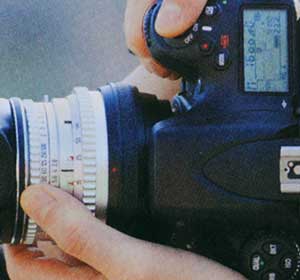 [2013-09-20] NHK ドラマ - はじまりの歌(2013-09-23 放送予定)
松本潤さん演じるフリー・カメラマンが使っているカメラが、ちょっと面白いです。
ボディはニコンの D800 ですが、レンズはハッセルブラッド用のプラナー白鏡胴 80mm F2.8 を、マウント・アダプターを介して付けています。
D800 はフルサイズなのでそのまま 80mm の画角となりますが、絞りがボディと連動しないため、開放にしてピントを合わせてから絞ってシャッターを切るといった使い方になります。
ルーペでよく見ると、レンズ側の絞りは 4.0 に、ボディ側のシャッター速度は 1/1600 になっているようです。
左手で回そうとしているのはレンズ・シャッターの速度リングですが、ここは使いません! 残念っ。
このレンズは中古市場で 49,800 円ぐらいが相場のようですが、ドラマ放送後には高騰するんでしょうねぇ。(← しませんでした)
ちなみに、ハッセルブラッド → ニコンのマウント・アダプターでは国産の RAYQUAL がベストだと思いますが、松潤さんのカメラは中国 KIPON 製を使っているようです。
[2013-09-24] ドラマの中では、ちゃんとフォーカス・リングを回していました。
きぞな橋
 [2013-09-17] 市原隼人 - アジア熱風街道 メコンを結ぶ 1000 キロの旅
『現在、「第二東西回廊」ではメコン川がボトルネックになっている。カンボジアとベトナムの間を流れるメコン川を渡る手段はフェリーのみ』ということで、日本の ODA(オフィシャル・どけんや・アシスタンス)で橋を建設中です。
じつは、日本の ODA でメコン河に架ける橋は 2 つめで、1 つめはフン・セン首相の出身県であるコンポン・チャムでした。
この橋の完成によってフェリーは廃止され、船着場周辺のホテルやレストランや物品売りは大打撃を受けました。
この橋には「きずな橋」の名前が付けられましたが、クメール語には「ず」の音がないため「きぞな橋」としか発音できず、現地では「新橋(スピアン・トメイ)」でなければ通じませんでした。
いや、「フン・セン橋」でも笑いながら通じたようでした。
なお、番組の説明ではメコン河が『カンボジアとベトナムの間を流れる』と国境のような表記になっていますが、国境はずっと東にあり、メコン河の上流がカンボジアで下流がベトナムになります。
内戦当時は、カンボジア国内で殺害したベトナム人の遺体をわざとメコン河に流して、ベトナムを威嚇したこともありました。
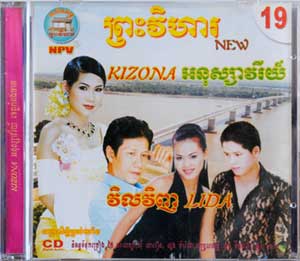
左の CD で「KIZONA アヌサヴァリー(記念のきぞな橋)」を歌っているのは、カンボジアで一番有名なシンガーのメーング・カエゥ・ペチュチェンダー(略すとカエゥ・ペチュダー)さんです。
「きぞな橋」も写っていますが、わたしは徒歩で往復しました。コンクリが薄くて怖かったですぅ。
DENON がカートリッジ値上げ
[2013-09-03] マイナビニュース - デノン、レコードプレーヤー用のカートリッジを 10 月から値上げ
DENON は 2013-10-01 から MC カートリッジ 5 製品を 33~48.2 %値上げするそうです。
NHK と共同開発したことでも知られる DL-103 は、\26,000 から \36,750 になります。
針交換(新品ボディと交換)も \16,900 から \23,940 になるとのことで、日常的に使えるものではなくなりますね。
マリアン・マクパートランドさん逝く
[2013-08-25] NPR - Marian McPartland, 'Piano Jazz' Host, Has Died
アメリカのラジオ番組 "Piano Jazz" で 30 年以上にわたり司会を務めた Marian McPartland さんが、老衰のため 2013-08-20(現地時間)に亡くなりました。95 歳でした。
"Piano Jazz" には上原ひろみさんなど日本人ピアニストも出演していますが、その一人の白崎彩子さんが ブログ に思い出を記しています。
赤への道
[2013-08-04] King Crimson のデビュー 40 周年記念リミックスは、アナログ・マルチトラックをデジタル・マルチトラックに移してオリジナルに忠実にミキシングし直していますが、"Red" についてはミキシングし直したバージョンも追加発売されるそうです。
新旧ミックス 2 枚組 CD のほか、"The Road To Red" にも 21st CD として含まれるとのこと。このボックスは 2013-10-14 に発売予定で、予約価格は £150.00(約 22,700 円)です。詳細は こちら。
同時期のライブ "USA" も、ミキシングし直したバージョンが同日発売予定です。
カンボジアでは野党が躍進
[2013-07-29] カンボジアは上院・下院の二院制で、任期 5 年の下院総選挙が 2013-07-28 に行われました。
公式結果の発表はまだですが、与党の独自集計では定数 123 議席のうち与党が 68 で野党が 55 と、野党は改選前の 29 から大きく躍進しました。
選挙システムは小選挙区改良ドント式といい、日本の小選挙区と同じように大政党に有利で死に票が多いものなのですが、それでも野党が躍進した理由は複数の野党が共闘するなど、戦術が日本の野党よりも良かったからでしょう。
与党「カンボジア人民党」は 1979 年にクメール・ルージュを駆逐した「カンボジア救国民族統一戦線」がベースになっていて、フン・セン首相が副党首、チア・シム上院議長が党首、ヘン・サムリン下院議長が名誉党首に君臨しています。(「カンボジア人民党」と「カンプチア救国民族統一戦線」と分けて表記されることが多いようですが、クメール語ではどちらも「カムプチーア」です。)
ノーランズ
[2013-07-05] BBC - Singer Bernie Nolan dies aged 52
日本でも大人気だった女性グループ「ノーランズ」のリード・シンガー Bernie Nolan さんが、がんで亡くなりました。
2010 年に乳がんが見つかり、2012 年には完治したものの数か月後に再発し、脳、骨、肺、肝臓に転移したとのこと。
1980 年代前半はプログレにはまっていたのでノーランズのレコードは持っていませんが、テレビやラジオで聞いたヒット曲は覚えています。
社名“ペンタックス”が終了
[2013-07-03] ITmedia - 「ペンタックス」社名から消える 社名は「リコーイメージング」に
ペンタックスは 2007 年に TOB で HOYA に買収・子会社化され、2011 年にはカメラ事業部が分離されてリコーに譲渡されました。
社名は「ペンタックスリコーイメージング」だったのですが、2013-08-01 から「リコーイメージング」に変更されるとのこと。
製品ブランドは「PENTAX」も「RICOH」も残りますが、すでに似たような製品はどちらかに一本化されています。
Yes も XTC もリミックス
[2013-06-26] DGM News - Yes & XTC Join Panegyric Roster For 5.1 Mixes
King Crimson のデビュー 40 周年記念リミックスは、アナログ・マルチトラックをデジタル・マルチトラックに移してオリジナルに忠実にミキシングし直していますが、Yes と XTC も Steven Wilson さんにリミックスを依頼したそうです。
ことし 9 月に XTC の "Nonsuch" が、10 月に Yes の "Close to the Edge" がリリースされるそうです。
また、King Crimson の "Red" のころのマテリアルを集めた "The Road To Red" も 10 月に出るそうで、20 CDs, 1 DVD-A & 2 Blu-Rays というボリュームながらお値段は安めとのこと。
[2013-11-17] Yes & XTC が届きました。まず "Nonsuch" ですが、もともと三菱製のデジタル・レコーダーで録音されているので、当時介在した D/A 再 A/D コンバーターの固有音が取れているのは分かりますが、聞いていて楽しいのはオリジナルです。
"Close to the Edge" も微妙です。好きで 200 回以上聞いてきたものがベールの向こうの音だったことは分かりましたが、ベールが取れても新たな感動はありませんでした。
Steven Wilson さんの King Crimson リミックスが成功した理由は、横で Robert Fripp さんが注文をつけていたからなんでしょうね。
AKH 48
[2013-06-23] 毎日新聞 日曜くらぶ - 松尾貴史のちょっと違和感
AKB 48 は「アキバ」の略で、秋葉原がそもそも「あきばがはら」「あきばのはら」「あきばっぱら」と呼ばれていたことに由来するとされます。
松尾貴史さんが司会を努める TBS ラジオの「夢☆夢エンジン」に地名研究の大家・筑波大学の谷川彰英名誉教授を招いて由来を聞いたところ、秋葉原駅の近くにあった秋葉神社は全国に 400 個所もあり大権現は浜松市にあって「あきはさん」と呼ばれているそうです。
つまり、地名も駅名もそもそも「あきはばら」と読むのが正しく、「AKB 48」は「AKH 48」になるべきだった?
さて、この記事のタイトルは“AKB 総選挙 大半は純粋なファンだと思うけど…”で、『今回の総選挙には、純粋な AKB ファンの愛情とは別の座標で投票した人も多かったと聞くが、実際のところはどうなのだろう』と違和感を記しています。
なぜさしこが 1 位になったのかさまざまな分析がされていますが、案外「投票権目当てで CD を買うガチなファン」よりも「CD 目当てで買ったら投票権が付いてきたライトなファン」が増えたのかもしれません。
とくに推すメンバーもいない無党派層の浮動票が流れた先が、バラエティーでよく見るさしこだったのでは?
AKB 総選挙はガチなファンでしか成り立たないので、ライトなファンが増えてしまったらガチなファンが望む結果にはなりません。
潮時ですね。
乾麺を水に浸してからゆでる
[2013-06-22] ロケットニュース 24 - 【検証】乾麺パスタを1時間水に浸すと生パスタになるって本当? モッチリ&コシが出て美味くなった!
やってみました。これはウマイ!
『「モチっとはしているが通常のものと比べて香りが飛んでいる」という指摘も』とありますが、パスタを浸した水でゆでれば香りは残ります。
ほかの乾麺もイケるにちがいないと思ってそば、うどん、ラーメンで試しましたが、どれも普通にゆでるよりもモチっとしておいしかったです。
AT10G が終了
[2013-06-05] レコード再生用カートリッジでは恐らく世界一の販売数になると思われる audio-technica AT10G が、ついに“生産完了”になりました。
交換針をいつまでも供給してくれる会社ではありませんから、在庫があるうちに確保なさるようお勧めします。
最先端のレコード工場
[2013-05-27] Analog Planet - Analogplanet Tours Record Industry, Europe's Largest Record Pressing Plant
Analog Planet を主宰する Michael Fremer さんがアムステルダムのレコード工場を訪問し、オーナーの Ton Vermuelen さんから説明を受けている映像が公開されました。
最先端のレコード工場はロボット化が進んでいますが、昔ながらの職人の手作業も残っていて興味深いです。
ももクロのレコード
[2013-05-20] マイナビニュース - ももクロ、『5TH DIMENSION』ツアーの BD&DVD とアナログ盤アルバムを発売!
『アナログ盤のリリースは 1st アルバム『バトル アンド ロマンス』に続いて2枚目。』
『2枚組で価格は 3,990 円』かぁ。とりあえずメモっとこ。
ちなみに、現在日本でレコードをプレスしているのは、東洋化成1社だけです。
[2013-08-04] キター! ジャケットの写真が予想よりもキレイ! でも音はデジタル音源の悪さが出ています。
「サラバ、愛しき悲しみたちよ」だけ TV で聞いたことがありますが、これを超える曲は入っていませんでした。ぜんぜん「斬新」ではないです。
Record Store Day
[2013-04-20] アメリカでは 4 月 20 日が Record Store Day だそうで、レコード会社各社から名盤・珍盤が限定リイシューされています。リストは こちら。
ラジオ局 NPR のスタッフが選んだ 12 枚のレコードは こちら。
この中では The Flaming Lips の "Zaireeka" に注意が必要です。いわば 8 トラック・マルチを 2 トラックずつ 4 枚のビニールにカットしたようなもので、4 台のプレーヤーを用意して同期させて再生しなければなりません。
果実酒
[2013-03-30] がんで亡くなった坂口良子さんは、レコードを何枚か出しています。
我が家にも 1979 年の「果実酒」がありますが、なぜ買ったんだっけ? とクレジットを見たら、PRODUCER: 加藤和彦/KEYBOARDS: 坂本龍一/ELECTRIC BASS: 細野晴臣/DRUMS: 高橋ユキヒロ/ELECTRIC GUITER: 鈴木茂 などなど、良子さんの歌よりもバック演奏が目当てだったようです。
ご冥福を祈りながら聞いてみましたが、クレジットを見なければこのメンバーだとは気づかないフツーの演奏でした。
月の暗面 40 周年
[2013-03-16] Classic Album Sundays - CAS Celebrates the 40th Anniversary of Pink Floyd’s “The Dark Side of the Moon” at The Old Vinyl Factory
Pink Floyd の "The Dark Side Of The Moon" がリリースされて 40 周年になりますが、最初にビニールがプレスされた工場で記念イベントが開かれるそうです。
極上の再生装置が用意されて、当時のビニールがプレイバックされるとのこと。
世界的おやぢ転がし
[2013-03-15] J-POP のおやぢ転がしといえば麻里子さまですが、全世界をお股にかけているのが Norah Jones さまです。
2002 年にデビューしてから 10 周年を迎えた 2012 年に、これまでの 6 枚のアルバムをリマスターした「SACD セット」と「ビニール・セット」がリリースされました。SACD は \19,800 で、ビニールはなんと \29,800 という強気の設定です。
Norah さまはこれまでも全アルバムをビニールでも発売しているのですが、プレスがよくなくてノイズが多めでした。なので、おやぢとしてはこの「ビニール・セット」が気になります。
悩んだ末に、既発のビニールでは音が悪い 1st の "Come Away With Me" だけをバラで購入しました。
音源は SACD 用の DSD だと推測されますが、音は既発のビニールよりも格段にイイです。ところが、カッティング・レベルが通常のビニールよりも高く、我が家の安物のカートリッジでは Norah さまの声が歪んでしまうのです。
そして、B 面には周期的なノイズの出る曲があります。
いわば、転がされていたおやぢがハッと我に返った瞬間でした。
Cheap Thrills
[2013-03-10] Janis Joplin をフィーチャーしたアルバム "Cheap Thrills" は 1968 年の大ヒットですが、当初モノラル・レコードも少数出荷されたそうです。
この超レアなバージョンが、ことしになって本家 Sony Legacy から 180g 盤でリイシューされました!
オリジナル・モノ・マスターからのカッティングで、プレスは RTI。ジャケットも元のイラストから作り直されて、オリジナルを超える仕上がりになっています。
Yes が再ブレーク?
[2013-02-09] J-CAST モノウォッチ - ジョジョ効果絶大! プログレバンド「イエス」売り上げ20倍に
アニメ「ジョジョの奇妙な冒険」に Yes の "Round-about" が使われたことから、日本限定でリバイバル・ヒットしているそうです。その Yes ですが-
Prog Magazine - Yes Will Play 3 Albums On US Tour によると、2013-03-01 から開催される Yes US Tour 2013 では 3 枚のアルバム "The Yes Album" (1971), "Close To The Edge" (1972), "Going For The One" (1977) がフルで演奏されるとのこと。
公式サイト によると、ツアーのメンバーは singer Jon Davison, bassist Chris Squire, guitarist Steve Howe, drummer Alan White, and keyboardist Geoff Downes とのことで、John Anderson のボーカルなしでの再現になります。
[2013-02-13] 2013-03-25 から 5 日間のクルーズで行われる Cruise To The Edge では、Jon Davison ではなく Carl Groves がフロント・ボーカルを務めるとのことです。
[2013-03-13] Yes 結成時のギタリストは Peter Banks さんでしたが、2013-03-08 に 65 歳で亡くなったそうです。
シハヌーク前国王の葬儀
[2013-02-07] AP - Cambodia mourns as 'King-Father' Sihanouk cremated
2012 年 10 月に死去したカンボジアのシハヌーク前国王の葬儀が 2 月 1 日から始まり、4 日に荼毘に付されました。120 万ドルをかけて王宮の近くに建てられた専用の火葬場は、王家の伝統に従って取り壊されるそうです。
参列した外国の要人は、近隣諸国の首相たちのほかはフランスのジャン-マルク・エロー首相、日本の秋篠宮さまなどで、アメリカはウィリアム E. トッド駐在大使にとどまりました。オバマ大統領は 2012 年 12 月の地域サミットに出席したものの、王宮に弔問に訪れることはありませんでした。
ベルトと針
[2013-02-04] 先日、ハードオフで父子がレコード・プレーヤーを物色していて、店員との会話を盗み聞きすると『30 年ほど前のステレオを持っているのだがプレーヤーのドライブ・ベルトが切れて動かない』ってことらしい。
このベルトは今でも、アイエー出版の サービス部 などから入手できますが、店員も説明していたようにけっこうなお値段です。
これからレコードを聞き始めるひと、再開するひとは、レコードに何を求めるのかをはっきりさせたほうがよいです。
CD を上回る音質を期待するのなら、数十万円かかります。レコードがかもし出す雰囲気を味わうだけなら、1 ~ 2 万円のイコライザー内蔵ライン・レベル出力のもので十分でしょうし、深入りは禁物です。
レコード好きにとって困りものなのが、針の消耗と交換針の入手性です。わたしが使っている audio-technica の AT15Ea/G は日本の標準的なカートリッジとしてロングセラーだったのですが、2009 年の生産完了とともに交換針までも生産完了になってしまいました。
苦情を受けて ATN15d という互換針が発売されましたが、オリジナルがソリッド・ダイアの楕円針なのにこちらは接合ダイアの丸針です。実体は AT10G の交換針 ATN10G と同じなのです。
その ATN10G はそのままでは AT15Ea/G に付きませんが、当たるところを削るだけで付くようになります。AT10G は世界で一番売れたカートリッジなので、今後 5 年以内に ATN10G がなくなることはないでしょう。が、10 年後は分かりません...
MD 録再機器が終了へ
[2013-02-02] J-CAST ニュース - ソニー、MD コンポ出荷終了へ ディスク生産は継続
MD(ミニディスク)の録音再生に対応した最後のミニコンポ「SONY CMT-M35WM」が、3 月で出荷を終了するとのこと。
MD のフォーマットは MP3 に似た ATRAC ですが、もし MP3 と互換性があれば残ったかもしれません。
次は何が終了するのかしら?
イコライザー・アンプ
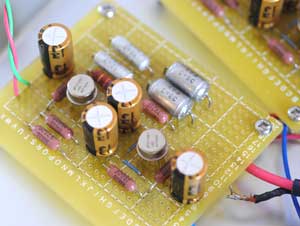 [2013-02-02] レコードを聞くにはイコライザー・アンプが必要で、昔のアンプには内蔵されていました。CD が主流になってからは内蔵しないアンプが増え、近年ではほとんどが内蔵していません。
イコライザー・アンプは低音上昇&高音下降のイコライズを行うため、アンプの中でも難易度が高いといえます。市販の外付けイコライザー・アンプに数千円から数十万円の幅がある理由も、オペアンプ IC を使った割り切った設計か、ディスクリート部品を組み合わせた凝りに凝った設計かによります。
昨年、別件でオペアンプ IC について調べていたときに、面白い IC を見つけました。ナショナル・セミコンダクターの LME49710 です。製品紹介ページのイラストにあるように、メタル・キャンも製造されています。また、このページの「ブロック図 (2) Typical Application」には CR 型イコライザー・アンプが載っています。CR 型は [アンプ] - [CR フィルター] - [アンプ] の構成になり、アンプを 2 回通るためノイズを低く抑えるのが難しく、普通のオペアンプ IC では推奨されません。
メーカーの自信の表れだろうと、回路図のまんま組んでみました。確かに、ノイズは気になりません。組んで 1 か月が経過しているので、ザラつきがなくなって音楽に集中できるようになりました。オペアンプ IC でもこれだけのクオリティに仕上がるんだと感心しています。
レコード・ブームの再来?
[2012-12-31] NHK - ブーム再来か レコード出荷大幅に伸びる
Sankei Biz - 高音質で“レコード復権” 生産数7割増、ビートルズなど続々
レコード・プレーヤーは置き場所に困る家電品なので、ずっと持ち続けた家庭は少ないと思われます。
ブームが再来したのかどうかを判断するには、レコード・プレーヤーの出荷台数が増えたのかどうかを調べる必要があるでしょう。
Sankei Biz の記事で、ディスクユニオンの塙耕記さんが『CDなどより音が良いことを評価する人が増えている。大きな紙のジャケットを手にする喜びも捨てがたい魅力となっているのでは』と述べていますが、前半は不同意です。
後半の「フィジカル」な魅力のほうが大きいでしょう。
例えばビートルズのボックスセットは、「記念に買ったけれど聞かない(聞けない)」ファンも多そうな気がします。
Lizard
[2012-12-28] Robert Fripp's Diary - Wednesday, 28th November 2012
King Crimson のデビュー 40 周年記念リイシューでは、アナログ盤の復刻も行われています。
このうち Lizard のジャケットは元のイラストが World HQ に飾られているようで、日本から届いた復刻盤を並べた写真が載っています。
日本盤は当時の日本盤を再現しているのですが、手元のイギリス・オリジナル盤と比べても、原画の忠実度は低いような気がします。
失ったミュージシャン
[2012-12-25] NPR - In Memoriam: Musicians We Lost In 2012
アメリカのラジオ局 NPR がピックアップした、2012 年に失ったミュージシャンたち。
Johnny Otis, Etta James, Don Cornelius, Whitney Houston, Davy Jones, Dick Clark, Levon Helm, Adam Yauch, Donald "Duck" Dunn, Chuck Brown, Donna Summer, Dietrich Fischer-Dieskau, Robin Gibb, Doc Watson, Kitty Wells, Chavela Vargas, Marvin Hamlisch, Von Freeman, Chris Lighty, Hal David, Andy Williams, Elliott Carter, Dave Brubeck, Jenni Rivera, Ravi Shankar
怪情報は本当だった
[2012-11-20] The Beatles Stereo Vinyl Box Set については怪しい情報が飛び交っていましたが、Analog Planet の "Abbey Road Studio's Sean Magee Talks About Mastering The Beatles LP Box" に、ほぼすべてが明かされています。
・使われたデジタル音源は、USB 版の元になった 44.1kHz 24-bit(音圧を上げる前のもの)
・"Help!" と "Rubber Soul" は、ジョージ・マーチンの 1987 年リミックスで 44.1kHz 16-bit
・アビーロード・スタジオが所有する D/A コンバーター Benchmark DAC1 を使って、アビーロード・スタジオでラッカーをカット
・US 盤のプレスは Rainbo(プレス不良が多々ありとの報告あり)
などなど...
わたしはバラ売りから何枚か購入しましたが、いずれも EU 盤だったのでプレス不良はありませんでした。
でも、多くのレビューで指摘されているように、左右の広がりも奥行きも少なく、高域をカットしてデジタル臭さをごまかしたような音が気に入りませんでした。
[2012-11-23 追記] アルバムによっては好印象なものもあるので、もし試しに 1 枚買ってみようかなぁと思うのでしたら "Sgt. Pepper's Lonely Hearts Club Band" がお勧めです。
今回のビニール・リイシューで最も成功していると思われるので、ほかの盤はコレを下回りますが...
成功しているといっても、1960 年代のイギリス・オリジナル盤に近いという意味ではなく、2009 年リマスターのコンセプトによる再構築が成功しているという意味です。
"Sgt. Pepper Inner Groove" が再現されたことは特筆に値します。
シハヌーク前国王が大往生
[2012-10-15] Reuters - Cambodia's former king Sihanouk dies in Beijing
カンボジア憲法では国王の退位を想定しておらず、国王は死ぬまで国王のはずでした。
しかし 2004 年ごろには、国王は高齢と体調不良を理由にして退位のタイミングを探っていました。
その時期を察したワタクシは 2004 年 10 月上旬から 11 月上旬までの 1 か月間カンボジアに滞在したのですが、まさにその間にシハヌーク国王の退位とシハモニ新国王の即位が行われたのでした。
退位後のシハヌークさんは、中国で療養したり北朝鮮で静養したりしながら伝記も書き上げ、やり残したことは何もなくなって未練もなく大往生なさったと思います。
ちなみに、現国王のシハモニさんの名前は、父シハヌークさんと母モニネアットさんを合体したものなので、日本のメディアがシアヌークさんとシハモニさんと表記するのには違和感を覚えます。
The Phnom Penh Post - King Father Norodom Sihanouk passed away
王家のしきたりにより、シハヌークさんの遺体は王宮に 3 か月間安置されてから、葬儀が行われるとのこと。
葬儀委員長はチア・シム上院議長、副委員長はヘン・サムリン下院議長、補佐はフン・セン首相になるもようで、まさにカンボジアの近代史を象徴する光景になりそうです。
なお、11 月 27 - 29 日に開催される予定だった「水祭り」のプノンペン本戦は中止になりましたが、政府は地方戦の中止までは求めないとのことです。
富士の映画フィルムが終了へ
[2012-09-13] 東京新聞 - 富士フイルム 映画フィルム生産終了
富士フイルムは 2012-09-12 に、映画用フィルムの生産を来春をメドに終了すると発表しました。
富士フイルムは、デジタルで撮影された映画を色分解してモノクロ・フィルムに焼き、長期的に保存する技術を開発してアカデミー賞を受賞しています。
この専用フィルムの生産は続けるとのこと。
ついに「太陽と戦慄」
[2012-08-20] King Crimson のデビュー 40 周年記念リミックス盤は、"Larks' Tongues in Aspic" を飛ばして "Discipline" までリリースされましたが、ついに 2012-10-15 にイギリスで発売されるそうです。
全世界で 7,000 セットの限定ボックスもあり、CD が 13 枚に DVD-Audio と Blu-Ray 各 1 枚が、LP レコード・サイズの箱に収まるそうな。
CD 1 - 9: “ブートレグ”のライブ音源を再編した 8 枚と、スタジオ・ライブが 1 枚。
CD 10: 各曲のファースト・テイクをオリジナル・マルチトラックからリミックス。エンジニアとの会話を含むドキュメンタリー CD。
CD 11: 30 周年記念リマスターとボーナス音源(アメリカでのプロモーション EP 復刻など)。
CD 12: Steven Wilson によるミックス違いやテイク違いで構成した別バージョン。
CD 13: Steven Wilson と Robert Fripp による新規ステレオ・リミックス。
DVD-Audio: 5.1 MLP ロスレスと DTS サラウンド。CD 12 の 48kHz 24-bit ハイレゾ。CD 13 の 48kHz 24-bit と 96kHz 24-bit ハイレゾ。36 分の未公開映像も。
Blu-Ray: DVD-Audio と同じ内容を 96kHz 24-bit ハイレゾで。CD 10 とスタジオ・ライブも 96kHz 24-bit ハイレゾで追加。
[2012-08-31] Robert Fripp's Diary - 2012-08-15 によると、Beat (1982) のリミックスも進行中。
[2013-03-07] Robert Fripp's Diary - 2013-02-13 によると、日本独自の「太陽と戦慄ボックス」が出るもよう。2013-02-14 によると、Red (1974) の新ミックスが進行中。2013-02-15 によると、THRAK (1995) のサラウンド・ミックスが進行中。
EL&P もリミックス
[2012-06-06] Robert Fripp's Diary - Tuesday, 6th March 2012
King Crimson のデビュー 40 周年記念リミックスは、アナログ・マルチトラックをデジタル・マルチトラックに移してオリジナルに忠実にミキシングし直していますが、これを聞いた Greg Lake さんが Steven Wilson さんに "Emerson Lake & Palmer" と "TARKUS" のリミックスを依頼してきたそうです。
その発売日が決まったようで、予約受け付けが始まりました。
3 枚組の内訳は-
1: CD with original mix in most recent remastered form
2: CD with new stereo mix of the album and unreleased pieces and alternate takes found on the tapes
3: DVD with 5.1 mix and all the stereo material
とのこと。
[2012-06-16] Amazon.co.jp にジャケ写が公開され、裏面に収録内容が載っています。
"Emerson Lake & Palmer" "TARKUS" ともに、2012 リミックス CD は一部の曲が差し替えられています。


[2012-07-11] Amazon 英米日を見比べると、イギリスでは Sony Music CMG から 2012-08-27 ごろに、アメリカでは Razor & Tie から 2012-09-11 ごろにリリースされるもよう。
従来のライセンスとは異なるようなので、日本盤がどこから出るのか、あるいは出ないのかも不明です。
[2012-09-03] EL&P 1st から到着。2012 リミックス・バージョンは音は良くなったものの、差し替えられた曲のクオリティが低すぎ。
日本盤は、ビクターエンタテインメントから 2012-11-21 に出るそうです。
[2013-02-13] Prog Magazine - Why Wilson Won’t Work On ELP Again
Steven Wilson さんによるリミックスはこの 2 枚だけで、Jakko Jakszyk さんが引き継いだもよう。
やっぱ 25mm
[2012-05-08] 連休中は天気のよい日に Voigtländer COLOR-SKOPAR 21mm F4, Carl Zeiss Distagon 25mm F2.8, YASHICA ML 28mm F2.8 の撮り比べを行いました。
広角レンズで F2.8 ともなると光学ファインダーでのピント合わせは難しくなりますが、RICOH GXR + MOUNT A12 の「フォーカス アシスト」を使うと開放付近のピント合わせはラクチンです。
ただ、絞ってパンフォーカスにするとアシストが裏目に出るので、目測になるのはいたしかたないところ。
フィルムの時代にはあまり出番がなかった YASHICA ML 28mm ですが、予想外によく写るのにはびっくりでした。
 散歩のお供にはやっぱ 25mm だなーと思うのですが、Carl Zeiss Distagon 25mm F2.8(西独製)は気軽に持ち出せるレンズではありません。
どうしたものかと考えていたところ、行きつけのお店で日本製になってからの中古を手ごろなお値段で発見!
... してしまったのが運の尽きですね。ははは。
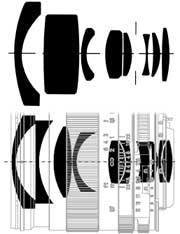
この CONTAX/YASHICA マウントのとき(左図上)も素晴らしいレンズでしたが、現在コシナから販売されているものはレンズ構成が異なり、開放付近の画質が改善されているそうです。
Carl Zeiss の独語サイトにデータシートがあり、レンズ構成は 7 群 8 枚から 8 群 10 枚に、最短撮影距離は 25cm から 17cm に、重量は 380g から 460g(ニコン・マウント)になっています。
北斗連打ァ
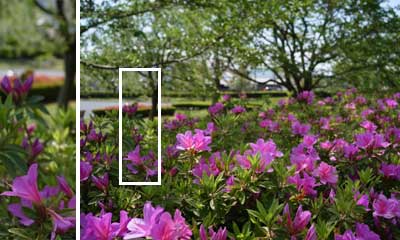 [2012-04-29] デジタル一眼レフの撮像素子は高級機を除けば APS-C サイズが主流です。フィルムよりも面積が小さいので、レンズは約 1.5 倍の焦点距離になります。
50mm、35mm、28mm に相当するのは 33mm、23mm、18.7mm ですが、一眼レフはミラーボックスを備えているためフランジ・バックが長く、広角レンズの設計が難しいのです。とくにボケ味が犠牲になります。
RICOH GXR + MOUNT A12 が採用した M マウントはライカのレンジ・ファインダー・カメラのもので、フランジ・バックが短いので広角レンズに有利です。
どのくらい有利かというと、コシナ製のフォクトレンダー COLOR-SKOPAR 21mm F4 のサンプルをご覧ください。
このボケ味は一眼レフ用の Carl Zeiss Distagon 25mm F2.8 よりも素直ですし、一眼レフ用の 20mm にはぜったーいに出せない味です。
もしかして、いやもしかしなくても、RICOH GXR + MOUNT A12 を購入したのが運の尽きですね。ははは。
RICOH GXR
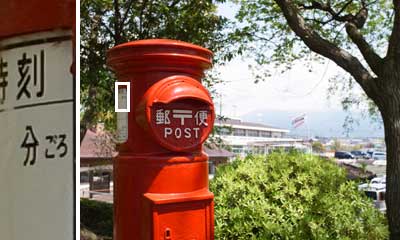 [2012-04-24] CONTAX 一眼レフ用のレンズを何本か持っているのですが、YASHICA がカメラ事業から撤退してしまったために付けられるデジ一眼がありません。唯一の方法は、マウント・アダプターを介して他社のボディーに付けることです。
当初は CANON EOS しか選択肢がなかったのですが、やがて各社からミラーレス一眼が発売されるようになって選択の幅が広がりました。極めつけは RICOH GXR と MOUNT A12 の組み合わせです。
RICOH GXR が発売された当時は中途半端な設計に思えましたし、絶対に買うことはないだろうと考えていましたが、M マウントを搭載した MOUNT A12 が発売されたことで屈服しました。
RAW で保存しておき dcraw.exe で現像しようとしたところ、Windows 7 では "Out of memory in main()" になってしまうことが判明。
ネット検索で Pukkita's Digital Darkroom Corner の dcrawMS.exe をリネームすればよいことが分かり、解決。
それにしても、MOUNT A12 のローパス・フィルター・レスの画質はスゴすぎ。撮影サンプルは Carl Zeiss Distagon 25mm F2.8(西独製)です。
カワヅザクラの種が発芽
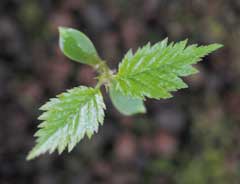 [2012-04-01] ソメイヨシノやカワヅザクラは「一代雑種」といって自家交配の結実率が極めて低いため、接木で増やすのが一般的です。
ソメイヨシノはほとんど結実しませんし結実しても発芽しませんが(*)、カワヅザクラは少しは結実するし少しは発芽するそうです。
ただし、いわゆる「先祖返り」が起きるため、親の DNA がそのまま遺伝する可能性は低いと考えられます。
じっさいに、カワヅザクラを種で増やしているひとのサイトを見ると、親より濃いピンクになったり薄いピンクになったりするそうです。
それはそれで面白そうなので毎年少しできる種をまいているのですが、ことし初めて芽が出てきました。
過去にヤマザクラを種から育てた経験からは、咲き始めるまでに 5~6 年、毎年安定して咲くようになるまでにさらに数年はかかるので、花見ができるのは 10 年後になりそうです。
(*) ソメイヨシノだけが植えられていると、結実する可能性はほぼゼロです。近くにヤマザクラなどの種で増えるサクラがあると、交雑によって発芽する種ができます。もともと地域のサクラで構成されていた公園にソメイヨシノが植えられて、交雑が問題になっているとの報道もありました。
Kodak フィルム部門が縮小
[2012-01-11] ロイター - 米コダックが組織改編、フィルム部門なくしデジタル事業に焦点
株価が 1 ドルを切って上場廃止の危機にある米イーストマン・コダックですが、「フィルム・写真現像・エンターテインメント部門」「法人向け部門」「消費者向け部門」の 3 つがあったうちの「フィルム・写真現像・エンターテインメント部門」を分割して 2 部門に改編したとのこと。
映画用フィルムはコダックの独壇場なので生産を続け、写真用フィルムは売れている製品だけが残るもよう。
PC オーディオ
[2011-10-26] Windows 2000 のサポートが終了して 1 年以上過ぎてますよ、アワワワワ。
この快適な環境を変えたくはないのですが、さすがにヤバイと思いました。
嫌いな Windows XP に移行しても 2014-04-08 にはサポートが終了しますから、嫌いな Windows 7 にジャンプしようかなぁと先月からサブ・マシンで試しています。
常用アプリケーションのうち Windows 7 に対応していないのは Photoshop 6.0 ですが、Vector の「Windows 7 アプリケーション動作報告リスト」によると日本語フォントが入力できないほかは問題ないとのこと。
これは Windows 7 にバンドルされているMSゴシックなどが入力できないだけで、市販フォントをインストールすればよいことが分かりました。
(先に Adobe Reader がインストールされていると、Photoshop のインストーラが起動できないようです。)
Windows XP では [システムの詳細設定] から [パフォーマンスを優先する] を選択すると Windows 2000 そっくりさんになったのですが、Windows 7 ではメイリオが指定されているアプリケーションは文字がド汚い。
しかたなく、フォントのエイリアスだけを有効にしました。
この常用マシンよりも前に完成したのが、PC オーディオ専用 PC です。
King Crimson 40 周年記念盤には DVD-Audio の 96kHz 24-bit バージョンが同梱されていることもあり、ハイレゾ対応の PC オーディオを構築したいと考えていました。
具体的にどのような構成になったのかは、当サイトの[我流 PC オーディオ専用 PC を組む]をご覧ください。
いちご白書
[2011-09-06] シネマトゥデイ - 名作『いちご白書』幻のシーン 7 分間があった! 今秋スクリーン初公開!
1970 年に公開されてヒットした映画「いちご白書」が、35mm ニュープリント&デジタルリマスターで今秋劇場公開されるとのこと。
未公開シーンが約 7 分間追加されているそうです。
『残念ながら VHS 版は廃盤となっており、今日まで DVD 化もされていない』とのことですが、わたしはレーザーディスクを持っていたりします。
プレーヤが動けば見られますが... 動くかな?
サウンドトラック盤はアナログでは 2 枚組ですが、CD 化されるときに "Our House" (Crosby, Stills, Nash & Young) が除かれて 1 枚に収められました。
King Crimson 40 周年記念盤 第 3 弾
[2011-08-15] King Crimson のデビュー 40 周年記念リミックス盤ですが、第 3 弾は 2011-10-03 に "Starless and Bible Black" と "Discipline" がリリースされるとのこと。
"Larks' Tongues in Aspic" がリストにないのはどーして?
[2011-10-04 追記] 予定どおりイギリスで発売されたもようです。
Amazon.co.jp では 2011-10-25 に発売予定とのこと。
[2011-10-24 追記] キタ。
"Discipline" のころには熱烈なファンではなくなっていたので、ミックス違いはよく分からん。
音圧が上がってワイドレンジになっていたのは分かった。
放射能レンズ
 [2011-07-18] カメラのレンズは、ガラスに混ぜものをして屈折率を調整しています。
過去には、放射性物質トリウム(Thorium)を混ぜる手法もありました。
1949 年に Kodak が特許を取得したレンズは Boron 36%, Lanthanum 12%, Thorium 12%, Barium 20%, Calcium 20%(重量比)で構成され、やがて最高で 28% の酸化トリウムを含むレンズが販売されたそうです。
Oak Ridge Associated Universities の MUSEUM DIRECTORY - Radioactive Consumer Products - Thoriated Camera Lens (ca. 1970s) に詳細と、トリウムを含むことが知られているレンズが載っています。
そのうちの 1 本、PENTAX Super-Multi-Coated TAKUMAR 35mm F2 を入手しました。
放射能レンズは、放射線の自己照射によって少しずつ茶色く変化していくので、透かすと黄色に見える特長をもちます。
販売店によっては「コーティング焼け」と称していることがありますが、今回購入したお店は放射性物質を含むことを明記していました。
トリウムの効果なのかどうか、妖艶な描写をするレンズです。絞り開放、PENTAX *istD L2 にて。
ORAU のリストに載っているのは Super-Takumar 35mm F2 ですが、初代は 1963 年にフィルター径 67mm で発売され、1967 年にフィルター径 49mm に設計変更(ここで放射能レンズを導入?)されて再発売され、1971 年に同じ光学系で Super-Multi-Coated TAKUMAR になったそうです。《出典》
また、Studio Sky さんのサイトにも「驚きの放射線量」との記述があります。
宮殿から - 続報
[2011-07-05] 少し間のあいたキング・クリムゾンの「宮殿から 40 周年記念リミックス」ですが、Robert Fripp's Diary の 2011-06-07 に "Our work today: mastering the new Wilson-Fripp remix of Starless & Bible Black." と記されています。
"Larks' Tongues in Aspic" は昨年のうちにマスタリングを終えているはずなので、同時に発売されるのかどうか...
2011-06-27 には "Our work today... is the 5.1 mix of Discipline." とあり、"Red" までで終わりになるわけではないようです。
これまでは、アナログ・マルチトラックをデジタル・マルチトラックに移してオリジナルに忠実にミキシングし直していましたが、"Discipline" に関しては 5.1 ミックスを仕上げてからステレオ・ミックスを聞き直したところ不満があったそうで、オリジナルとはちょっと異なるとのこと。
クラレンス・クレモンズさん逝く
[2011-06-20] NPR - Clarence Clemons, The Big Man In The E Street Band, Has Died
ブルース・スプリングスティーンの「E ストリート・バンド」で活躍したサックス奏者のクラレンス・クレモンズさんが 18 日に亡くなりました。69 歳でした。
12 日に脳卒中で倒れて入院し、一時は快方に向かっているという報道もありましたが、残念な結果になりました。
若いひとは知らないだろうと思いきや、意外にもレディ・ガガのバックも務めていて PV "The Edge Of Glory" で共演しています。
「E ストリート・バンド」に在籍したメンバーでは、キーボード奏者のダニー・ フェデリチさんがガンで 2008 年に 58 歳で亡くなっています。
Epitaph
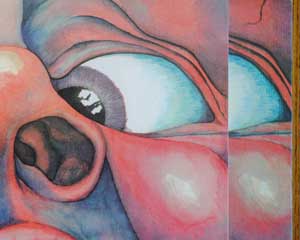 [2011-06-04] キング・クリムゾンの「宮殿から 40 周年記念リリース」ですが、"In the Court of the Crimson King" だけはアナログ盤のレプリカも発売されました。
このレプリカには日本盤とイギリス盤があるのですが、わたしは当時の日本盤を持っているのでイギリス盤だけ購入しました。
日本盤の上にイギリス盤を重ねると分かるように、当時のジャケットは複写だったため「折りしろ」の分だけ欠けています。
オリジナルでは目尻まで入っていますが、日本盤は切れています。
日本盤にある髪の毛のようなものは、オリジナルにはないことも分かりました。
King Crimson projeKct の新譜 "A Scarcity Of Miracles" は PV が公開されていますが、イマイチな感じがしてまだ発注していません。
CD オンリー、CD と DVD-Audio(ハイレゾ)、そしてアナログ盤も発売されます。
スバルの軽が終了へ
[2011-05-05] 毎日jp - 富士重:スバルの軽、来年生産終了
スバルの軽自動車といえば、「クレヨンしんちゃん~オトナ帝国の逆襲」にも登場した「スバル360(通称:てんとう虫)」が有名です。
1958 年 から 1970 年までの 12 年にもわたり、39 万台余りが生産されたそうです。
父の友人が長く愛用していたので乗せてもらったことがありますが、2 ストローク・エンジンの白煙をもうもうと吐きながら去っていく後ろ姿を今でも覚えてい(るような気がし)ます。
スバルが軽自動車の生産を順次終了してダイハツから供給を受けるという発表は 2 年ぐらい前にあり、すでに「プリオ」が「ミラ」になっています。
「R1」と「R2」は、ダイハツに似たようなモデルがないためか消滅したもようです。
「ステラ」の新規受注は終了していて、受注分を生産した後の次期モデルから「ムーブ」になります。
最後まで生産するのは商用車の「サンバー」ですが、来年には「ハイゼット」になってしまいます。
[2011-07-27] asahi.com - 富士重工、最後の軽トラは「世界ラリー色」
2ちゃんでもかなり前から話題になっていましたが、当初 500 台の予定が瞬時に売約済みとなり、追加の 500 台もすでに売約済みだそうです。
[2012-02-28] NHK NEWS WEB - スバル 「軽」生産の歴史に幕
『28日で54年に及んだ軽自動車の生産を終えました。』
Kodachrome が映画に
[2011-03-30] ハリウッドチャンネル - 幻となったコダクロフィルムが映画化! 想い出の写真を巡るロードムービーに
コダクローム(Kodachrome)はイーストマン・コダック(Eastman Kodak)が 1935 年から 2006 年まで出荷したカラー・リバーサル(スライド)フィルムで、世界で初めて商業的に成功したカラー・フィルムだといわれています。
成功した理由の 1 つが、3D ブームでした。
3D ブームは約 20 年周期で訪れては去っていき、前回の日本でのブームは 1990 年前後でした。
きっかけは、1985 年 3 月から開催された EXPO'85 のパビリオンのうち複数が 3D 映像を公開したことで、ブーム後期の 1993 年には「週刊プレイボーイ特別編集 ステレオ・ヌード・キング」という写真集が出ています。
その数世代前のブームを支えたのが Stereo Realist というカメラで、1947 年から 1971 年まで製造されたそうです。
このカメラでスライド・フィルムを使って撮影すると、リアリスト・マウント仕上げが選択できました。
これをビュアーにはさんで透過光で見るのですが、そのフィルムとしてコダクロームがブレークしたといわれています。
ちなみに 3D 写真の歴史は古く、最初のカメラは O.W.ホームズが 1861 年に考案したそうです。
博物館に残っている「製品として販売されたカメラ」は 1895 年ごろまで遡れますし、3D の原理は同じで見せ方が違うだけなので、ぜんぜん新しい技術ではないし、また数年で去っていくブームだと思います。
新生クリムゾン・プロジェKクト?
[2011-02-20] Robert Fripp's Diary Thursday, 10th February 2011 によると、Jakszyk Fripp & Collins 名義で製作中だったアルバム "A Scarcity Of Miracles" が "A Scarcity Of Miracles by JFC with L&H, a King Crimson ProjeKct." となっています。
現在 5.1 サラウンドのミキシングが行われているこのアルバム、フィリップさんも大満足のでき上がりなようで、King Crimson を冠することになるのかもしれません。
[2011-03-31 追記] 5 月 30 日に発売されるそうで、曲目やスリーブが 公開 されています。
鏡餅が終了へ?
[2010-12-16] asahi.com - 薄型テレビの上か前か 鏡餅、「お茶の間」変化に対応
「鏡餅」はテレビの上に載せるのが定番でしたが、薄型テレビに買い換えて初めてのお正月を迎えるにあたり、載らないことにお気づきになるご家庭が増加中。
メーカー各社も知恵を絞ったそうで、どうしてもテレビの上に載せたいご家庭のために「はさんで飾る鏡餅」を開発したとのこと。
一方で、鏡餅を載せる台(厚型テレビ)がなくなったのを機に、鏡餅を終了するご家庭もあるようです。
次は何が終了するのかしら?
沼レンズがキタ
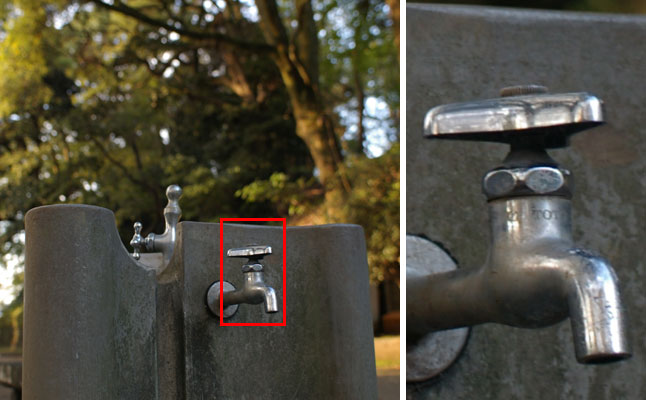 [2010-11-20] デジ一眼でお散歩写真を撮るときに「20mm では短いし 28mm では長いなぁ」と感じていたので、24mm を購入することにしました。
お散歩に気軽に持ち歩ける安価なレンズの中から選んだのが、沼レンズ中の沼レンズ Phenix 24mm F2.8 です。
このサンプルは、F4 に絞って PENTAX *istD L2 で撮影したものです。
24mm ぐらいの広角になると国産レンズでもボケかたがキタなくなるので、けっこう頑張っていると思います。
蛇口が TOTO だったのは、撮影時には気づきませんでした(笑)
シビックの国内販売が終了へ
[2010-11-15] 産経ニュース - ホンダ、シビックの国内販売終了へ
CVCC エンジンを搭載してアメリカのマスキー法を最初にクリアしたホンダのシビックが、国内販売を終了するそうです。
わたしは CVCC エンジンのシビックに 25 年も乗っていましたが、原因不明の故障で動かなくなるころには若いひとから「このクルマは何ですか?」と聞かれる始末でした。
次は何が終了するのかしら?
カセットウォークマンが終了
[2010-10-23] asahi.com - さらばカセットウォークマン ソニー、今春に生産終了
YOMIURI ONLINE - さよならカセット式ウォークマン…国内販売終了
ソニーのカセット・テープ式ウォークマンの国内向け生産が、今年 4 月末で終了していたそうです。
既に出荷も終えているそうで、『店頭の在庫がなくなり次第、姿を消すことになる。』(YOMIURI ONLINE)
第 1 号機の発売は 1979 年 7 月とのことで、当時はアナログ・レコードや FM 放送からカセット・テープにコピーして聞くのが一般的でした。
アナログ・レコードはとっくの昔になくなりましたし、FM 放送の「エア・チェック」はネットからのダウンロードに移行しました。
次は何が終了するのかしら?
テクニクス SL-1200 が終了
[2010-10-21] asahi.com - 「テクニクス」消滅の危機 パナソニック、製品生産中止
アナログ・レコード・プレーヤでは恐らく世界一の販売数になると思われる、テクニクス SL-1200 シリーズの生産が終了したそうです(累計 350 万台とか)。
社名、ブランドともに「パナソニック」に統一されて「テクニクス」ブランドが消滅しただけでなく、製品そのものが消滅してしまったとのこと。
初代 SL-1200 は家庭用高級プレーヤとして開発されましたが、その後 DJ に使われるようになり、仕様も DJ 向けに変更されました。
例えば、モータのトルクをあえて弱めたり、ゴム・シートをスリップさせやすい素材にしたり、アクリル・カバーを廃止するなどの変更がありました。
現在では CD でもスクラッチや逆回転ができるようになっていますが、アナログ・レコードにこだわる DJ には困ったニュースかと思います。
King Crimson 40 周年記念盤
[2010-10-17] King Crimson のデビュー 40 周年記念リミックス盤は、第 1 弾として "Red", "In the Court of the Crimson King", "Lizard" の順にリリースされました。
第 2 弾は "In the Wake of Poseidon" と "Islands" が同時にリリースされ、10 月 14 日に届きました。
第 3 弾は "Larks' Tongues in Aspic" と "Starless and Bible Black" になりますが、Robert Fripp's Diary によるとその次の "USA" 以降は作業を開始していないようなので、かなり間が空くのか、このまま終了になるのかも...
ペンタックス用ツァイス終了へ
[2010-09-25] デジカメ Watch - カールツァイス、ペンタックス用 ZK マウントレンズを生産終了
カールツァイスのレンズは日本のコシナが製造していますが、ニコン用とキヤノン用は継続するもののペンタックス用は今秋で終了するとのこと。
あるうちに買っておきたいレンズは... 35mm F2.0 ぐらいかな。
でも、大きくて重いし高いし...
[2010-09-27 追記] コシナのサイトを見たら、フォクトレンダーのペンタックス用も終了していました。
SKOPAR 20mm F3.5 を狙っていたのに...
ニコンが修理対応期間を延長
[2010-07-24] 株式会社ニコンは 2010-07-22 に、フィルム・カメラおよび交換レンズ一部機種の修理対応期間を 5 年間延長すると 発表 しました。
対象製品は F3、F5、New FM2、FM3A の一眼レフと、S3復刻版、SP復刻版(専用レンズを含む)、ニコノスV(専用レンズを含む)です。
ただし、保有する部品がなくなれば 5 年以内でも終了する可能性があるとのこと。
わたしも F3 と FM2 を持っているので、オーバーホールしてもらおうかしら。
フィルム・ライカが終了
[2010-06-23] アサヒカメラ 7 月号 - 緊急速報 銀塩ライカ「撤退」の衝撃!
フィルム・カメラの最高峰として長年カメラ小僧のあこがれだったライカの製造が、昨年終了していたそうです。
ライカの製品では 1954 年に発売された「ライカ M3」が名機と評されて現在でも人気が高く、中古市場にもかなりの量が出回っています。
2002 年に発売された「ライカ M7」と「ライカ R9」がフィルム・カメラの最後となり、2006 年にはデジタルの「ライカ M8」が発売されています。
Natalie Merchant が Carnival の PV で M3 を小道具として使っているのですが、「右手が距離計の窓をふさいでいるのでピントが見えなくね?」とのツッコミが。
EAC 日本語ファイル
[備忘録] Windows Media Player にも音楽 CD の取り込み機能がありますが、より高精度な取り込みが行えると再評価されているのが、歴史のある Exact Audio Copy です。
わたしも長年英語版のまま使ってきましたが、最近 PC オーディオを始める仲間が増えて、日本語化の要望が高まりました。
そこで中年おやぢが集まって、宴会をしながらやっつけたのが、これ。
《実験中》 EAC (Exact Audio Copy V1.0beta4 から V1.3) 日本語ファイル.zip (確認日: 2015-03-14, 2016-02-28, 2016-10-16)
LAME で高音質エンコード
[備忘録] 近年のカーステレオは、CD-R や USB メモリ・スティックに記録した MP3 音声ファイルが再生できるようになっています。
音質が悪いと運転時のストレスになるため、エンコーダに評判のよい LAME を使って最高の音質を目指してみました。
LAME は本体のソースが公開されているだけで、バイナリやフロントエンドはサードパーティが提供しています。
Exact Audio Copy などのいくつかのフロントエンドを試してみましたが、結局はオプションのコマンドを追加したくなってしまうため、コマンド・プロンプトから直接 lame.exe を実行することにしました。
lame.exe を置いたディレクトリに移動するか PATH を通して lame --help を実行すると基本的な操作方法が、lame --longhelp では詳細が表示されます。
LAME には insane な高音質のオプションがあるので、まずはこれを試します。
ファイル名がスペースを含むときには " で囲んでおきます。
lame --preset insane "入力.wav" "出力.mp3"
出力されたものは、「ジョイント・ステレオ」「320 kbps」「qval=3」となっていました。
「qval」は「Quality Value(品質値)」です。
また、「ReplayGain: -5.2dB」のようにノーマライズのための計算値がタグに書き込まれています。
このうち、「ジョイント・ステレオ」を「ステレオ」に、「qval=3」を「qval=0」に、「ReplayGain: あり」を「ReplayGain: なし」に変更します。
lame --preset insane -m s -q 0 --noreplaygain "入力.wav" "出力.mp3"
これに ID3 タグのオプションを追加することもできます。
詳細は --longhelp に記されていますが、一般的には次のものを指定すればよいでしょう。
スペースを含むものは " で囲んでおきます。
--tt "title" = 曲名
--ta "artist" = アーチスト名
--tl "album" = アルバム名
--ty "year" = 発表年
--tn "track" = トラック番号
--tg "genre" = ジャンル(リスト番号も可: 8=Jazz 17=Rock 28=Vocal など)
--add-id3v2 = 30 文字以内では ID3v1 だけ書き込まれますが、ID3v2 も追加するオプションです。
例えば、Joni Mitchell のアルバム Court and Spark の 2 曲目の Help Me なら次のようになるでしょう。
lame --preset insane -m s -q 0 --noreplaygain "[02] Track02.wav" "02_Help_Me.mp3" --tt "Help Me" --ta "Joni Mitchell" --tl "Court and Spark" --ty "1974" --tn "2" --tg "28" --add-id3v2
実のところ、--preset insane は --preset cbr 320 や -b 320 と同じであり、でき上がる MP3 ファイルのサイズも音質も同じです。
lame.exe はサードパーティが提供しているため、「これが本命」といえるものはありません。
インターネット検索で上位にヒットする RareWares と Codecs.com からダウンロードしてテストしましたが、問題はなさそうでした。
昔の趣味に戻ります
[2010-01-02] 「にょずら」は Phoenix 0.1(現在の Firefox)の日本語パックとして、2002 年 9 月に誕生しました。
当初からのポリシーとして、PKI などのセキュリティ周りはなるべく正確に訳そうという思いがあり、それは「なるべく正確に“直訳”しよう」という思いになっていました。
しかし、欧米で開発されたソフトウェアと日本の実情とには温度差があったことから、日本の実情に合わせるべく PKI の参考書を読んで勉強したりもしてきました。
そこで得られたことを「Mozilla L10N フォーラム」に投稿すれば役立ててもらえるかもと考えていましたが、それはわたしの独りよがりでしかなく無用なものだったのです。
わたしの最後の格闘は同フォーラムの「Larry の文言」ですが、お読みいただけば空回りぶりがお分かりいただけると思います。
同フォーラムへの投稿をやめると時間が余るので、昔の趣味だったオーディオ機器の製作を復活させることにしました。
昨年のイコライザ・アンプにつづいて、現在は D/A コンバータ作りが進行中です。
その後も、真空管プッシュプル・アンプ、ヘッドフォン・アンプ、A/D コンバータなど、構想は尽きません。
「にょずら」は SeaMonkey があるうちはつづけますが、既に Firefox や Thunderbird のものは終了しています。
ここに Firefox や Thunderbird について書くこともなくなるでしょう。
サイト◎マップ
[にょ◎ずら][ちらし◎のうら][ぼくたち◎にょずらー]